В последните години дистанционното обучение и виртуалната комуникация се превърнаха в основни инструменти за развитие на образованието и професионалната връзка. С нарастващата необходимост от удобни, сигурни и достъпни платформи за онлайн взаимодействие, Microsoft Office 365 се откроява като едно от най-популярните и ефективни решения за учебни заведения и организации. В тази статия ще разгледаме как Office 365 и по-специално Microsoft Teams улесняват дистанционното обучение, сътрудничеството и обмена на информация в една цялостна дигитална среда.
Microsoft Teams – центърът за дигитална комуникация и сътрудничество
Microsoft Teams е дигитална платформа за комуникация, чат, видео конферентни разговори, провеждане на срещи, споделяне на файлове и интегрира всички приложения от Office 365 for Education в едно персонализирано работно пространство. С негова помощ преподавателите могат да създават различни учебни групи със следните основни функции, които им позволяват да работят с обучаемите и своите колеги:
- Получаване на информация в реално време, групова комуникация с цялото класно отделение или провеждане на частни разговори, срещи в екип, катедрени съвети и други;
- Предоставя класна стая със споделяне на екрана, на презентации и бяла дъска;
- Поставяне и проверка на домашни и курсови работи;
- Управление на проекти, задачи и съдържание;
- Съвместна работа по документи;
- Интегриране с всички приложения на Office 365, уебсайтове и др.
Как да влезете в системата
При първото влизане е необходимо малко повече време страницата да зареди, тъй като системата ви предоставя напътствия. След това ще запомни вашия начин за достъп и процесът ще бъде по-бърз. Още в началото може да получите предложение да инсталирате приложението на вашия компютър. Не е задължително да го правите, ако използвате съвременни браузъри. Може да се възползвате от уеб-базираната версия, която работи в облака без инсталация – бутонът за нея е очертан с червен маркер на изображението по-долу.
В зависимост от браузъра, който използвате, е възможно да виждате само един бутон за инсталиране на приложението, а под него да има текст „Използвай уеб приложението вместо това“ – натиснете върху този текст. Влезте в уеб приложението на Microsoft Teams.
- Интерфейс на Microsoft Teams
Какво представлява Microsoft Teams?
Екипите са съвкупност от хора, разговори, файлове и инструменти – всичко това на едно място.
Менюто за управление се намира във вертикалната синя лента в ляво. С него може да превключвате между различните режими на чат, провеждане на гласови разговори, получаване на информация, колаборация в екипи и различни други приложения, показано е на картинката по-долу.
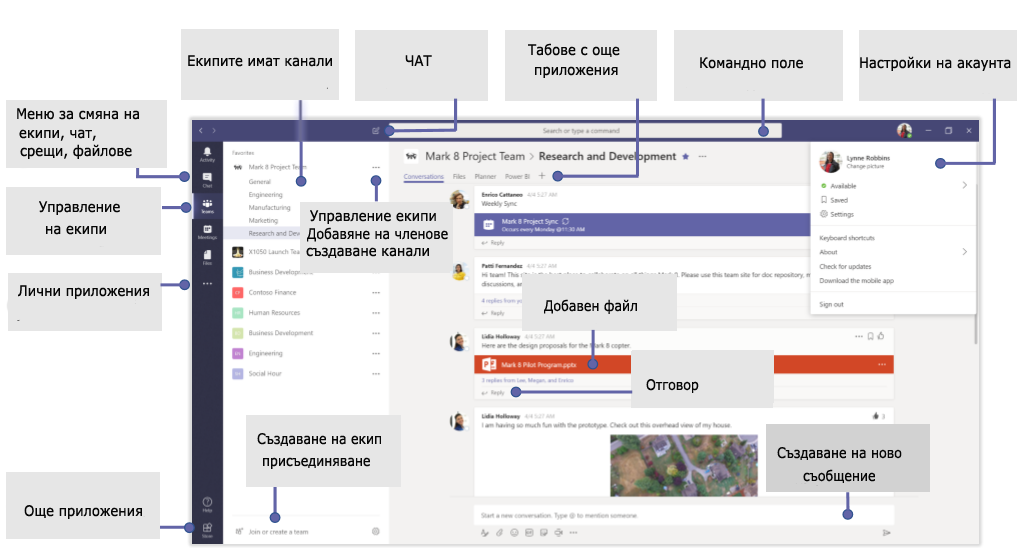
От горе по-средата са т.н. Табове с които може да превключвате в режим Post (нещо като стената на Facebook за фирмена комуникация) и режим Files ( съхранява библиотека с файловете използвани във вашата колективна работа.) и други приложения.

- Работа в Екипи и класни групи
Кликнете на третото бутонче от горе на долу в главното меню за да видите Вашите екипи. Ще се отвори страница, като на изображението по-долу в което се виждат 5 кутии – т.е 5 екипа в които участва този акаунт. При вас ще е различно, ще виждате само екипите на класните отделения в които вече са ви прибавили. Те са с името на класното отделение например, S1914z. Ако нямате такава кутия, попитайте вашият класен ръководител. Освен това е оставена възможност всеки сам да създава каквито си иска екипи с приятели, групи от колеги с които работите по някой проект и други. Това става от бутона горе в дясно, както е показано на схемата.

Възможно е, ако нямате нито един екип и влизате за първи път, този бутон да се намира долу в ляво и да изглежда като някои от тези.

Системата ще ви попита какъв вид да бъде вашият екип:

В прозореца „Създаване на вашия екип“ дайте име на класа си (на латиница) и напишете кратко описание, което обяснява целта на класа, след което щракнете върху бутона.
Името на класа трябва да е кратко с латински букви, защото системата автоматично създава общ имейл на група от типа imenaekip@rndc.bg. Ако го напишете на кирилица имейла ще стане с много букви и ченгели, които не могат да се запомнят. След като създадете екипа по-късно може да го редактирате и да му смените името на кирилица, защото имейла вече е създаден и той не се променя.
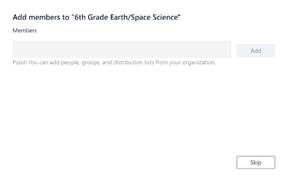
Вие можете лесно да добавите хората или групи, които желаете от организацията, като започнете да пишете техните имена във формата. След това натиснете бутона или за да направите това по-късно.
Отделните екипи могат да бъдат допълнително организирани в канали, които съдържат раздели за разговори, файлове, бележки и др. Каналите могат да бъдат създадени въз основа на различните нужди на класа, например работа по проекти или подгрупи. Например, ако имате екип на катедрата от десет човека, но с двама от тях работите по проект за нов самолет, може да направите канал „самолет“ в който да си общувате само с двамата колеги без останалите да виждат това.
По подразбиране системата автоматично създава един Общ канал General. Вие може да добавите още канали с различни членове с които работите по различни проекти. За да създадете допълнителни канали, изберете трите точки до името на вашия екип и от падащото меню изберете „Добавяне на канал“.
Няколко раздела, ТАБОВЕ се създават по подразбиране във всеки канал. Това са: Разговори, Файлове, Класически тетрадки и Назначения. За да създадете нов раздел, щракнете върху знака + вдясно от последния таб, след това изберете приложение или файл, който искате да се вижда там (като Word или Planner с който да си направите Tack Tracker).
Можете да персонализирате настройките си за известяване по имейл за различни събития (като лични @mentions или отговори на разговори, които стартирате), като щракнете върху снимката на вашия профил в долния ляв ъгъл на Teams, след което изберете „Известия“от падащото меню.
- Създаване на срещи и интерактивна лекция
Помолете вашия клас или колегите от катедрата да използват Microsoft teams като основен инструмент за комуникация и сътрудничество за дистанционно обучение, работа по проекти и за провеждане на виртуални групови срещи или уроци от разстояние.
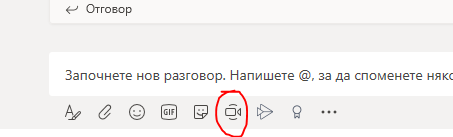
За целта след като сте влезнали в даден екип, натиснете бутона, който прилича на камера, под полето за съобщения, както е показано с червената стрелка на фигурата по-долу:

Този бутон за Събрания ще отвори канал за видеоразговори на живо. Можете да поканите хора на срещата или да ги помолите да се присъединят към нея директно от канала с бутона Meet now.
Участвайте в срещата, споделете видео, глас или екрана си по време на онлайн разговор, както е показано по-долу.
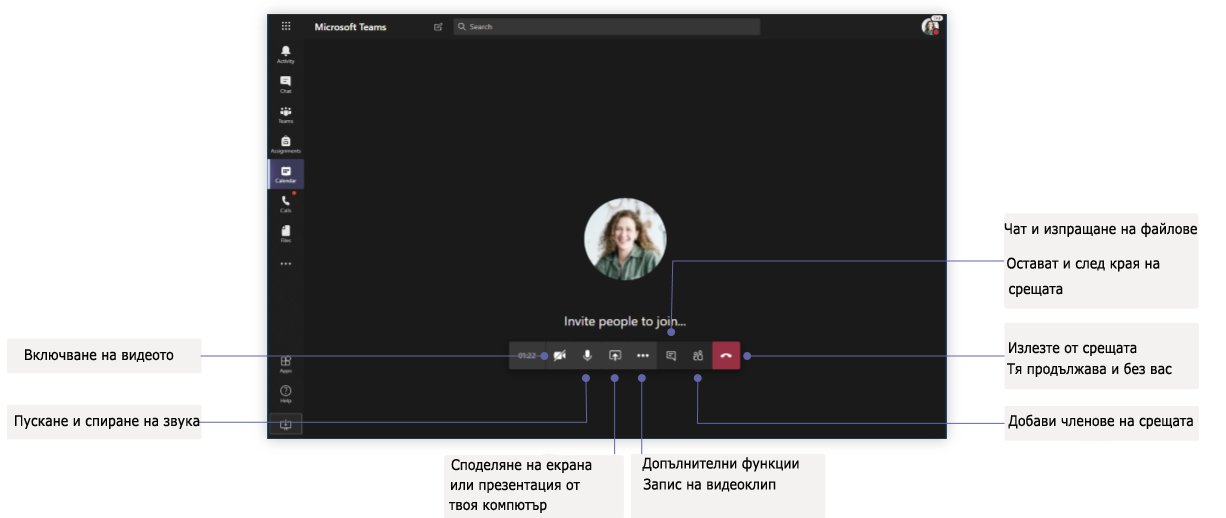
За осъществяване на интерактивна лекция най-важен е показания по средата бутон под формата на стрелка сочеща на горе в квадратче.
Този бутон ви дава възможност да споделите екрана си, вашата презентация или да ползвате бяла дъска.
За да бъдат активни всички тези опции се препоръчва да използвате браузър Chrome.
Когато го натиснете ще ви се покаже следното:
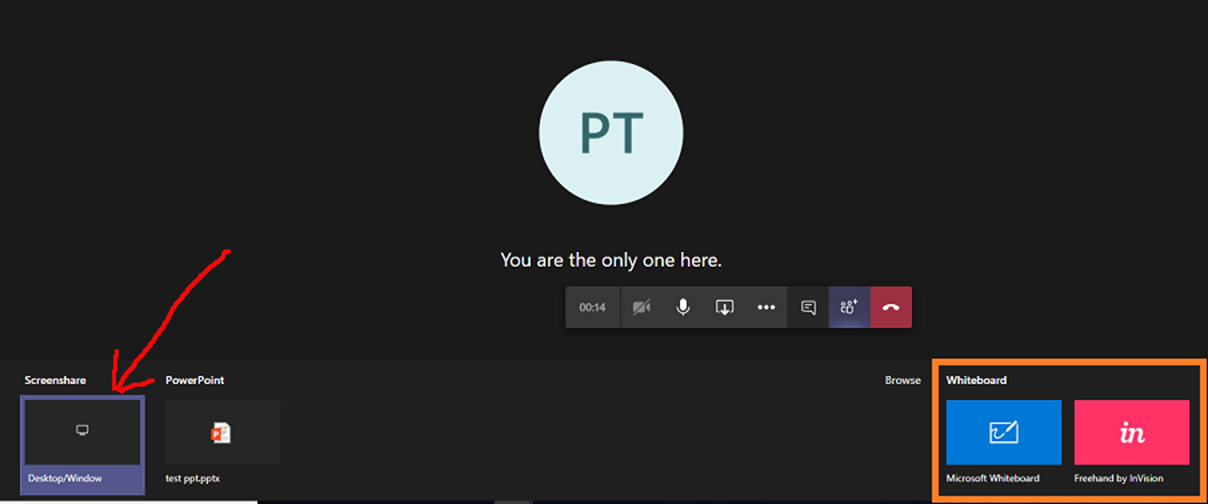
За да споделите екрана си натиснете посоченото с червената стрелка. След което е необходимо още веднъж да кликнете на оградения в червено екран и да натиснете бутона Share.
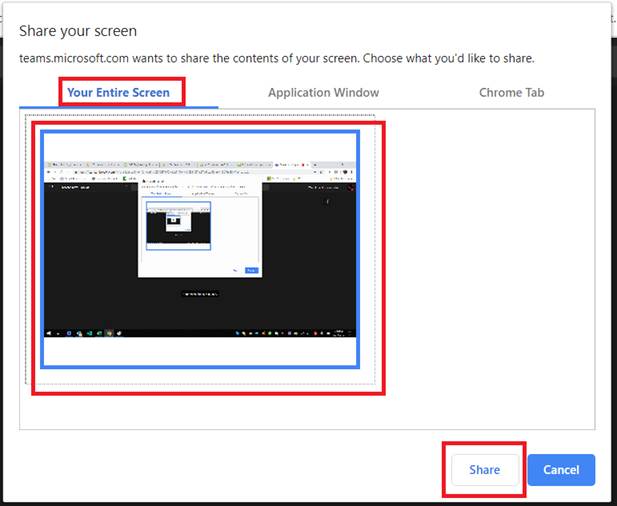
С това, вашият екран е споделен с всички присъстващи във виртуалната стая и вие може да минимизирате прозореца.
Вашите обучаеми ще чуват вашият глас и ще виждат вашият екран в реално време. Вие може да си отворите която и да е презентация на Power Point по вече познатият ви стар начин и да я пуснете в режим „Слайдшоу“.
Ако искате да покажете или напишете нещо на обучаемите можете да кликнете върху слайда с дясно копче на мишката >> „Опции на показалец“ и да изберете Лазерна показалка, Перо или Маркер с които да пишете по слайдовете. Обучаемите могат да виждат това в реално време, да чуват гласът ви и да задават въпроси.
Освен това от менюто в Microsoft Teams където са трите точки можете да извикате още опции, като например записване на видеоклип на вашата лекция и следващият път, когато се повтаря тя може да пуснете клипа на обучаемите вместо да говорите.
Освен по горния незабавен начин за провеждане на срещи има и възможност срещите да се насрочват за по-късно време и да се запазват в календар на класното отделение.
Така тези които са си инсталирали приложението ще могат да получават съобщения, че в определеното време им предстои определено събитие.
Това става от календара достъпен както от Microsoft Teams, така и от Outlook. Той е един и същи личен календар във всички приложения на Office 365.
В него вие може да си поставяте сам личната заетост и ако от групите ви пишат някакви срещи или задачи, те също ще излизат в него и ще може да видите цялата си заетост за деня.
Там може да вкарате цялата учебна програма на класното отделение.

След което да поканите хора или група.
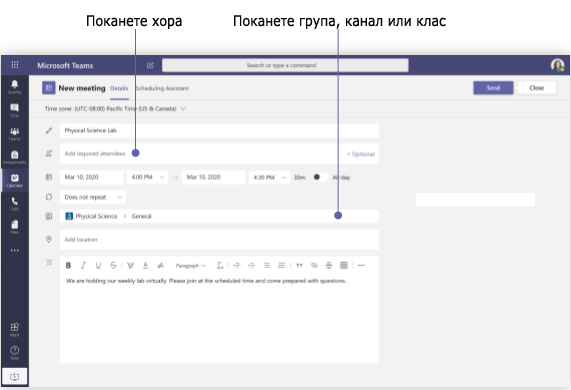
- Други функции за комуникация в Microsoft Teams
Microsoft Teams предоставя още много възможности за комуникация. От полето за чат може да намерите които и да е човек от всички, които имат акаунт във Военна академия (около 900 човека) като му напишете фамилията на български език и да проведете индивидуален, личен разговор с него. Както се вижда на изображението по-долу може да проведете видео разговор, телефонно обаждане, а третият бутон е да прибавите други хора към вас за да се получи конферентна връзка.
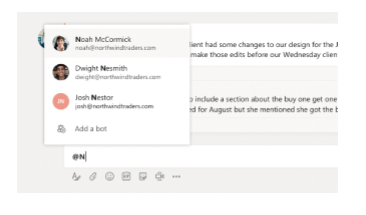
За да привлечете вниманието на някого, напишете @, а след това името му (или го изберете от списъка, който се показва). Въведете @team, за да съобщите нещо на всички в екип или @channel, за да уведомите всички, които са харесали този канал.
Ако искате да споделите файл по който вашият екип работи колективно под полето за съобщения на стената натиснете бутона „кламер“ и прикачете файла, който искате. В зависимост от местоположението на файла, ще получите опции за качване на копие, споделяне на връзка или други начини за споделяне.
Освен в разговора на стената, файла се запазва и в библиотеката достъпна от таб Files. Кликнете върху този таб в горната част на канал, за да видите всички файлове, споделени в него.
Вижте клипът предоставен от подп. Георги Маринов и Катедра „Логистика“ за работа със системата. Намира се в главната страница >> Документи видими от всички >> Папка SAK.
- Полезни връзки
Microsoft Teams работи и на мобилни устройства. За по-голямо удобство може да го намерите в Google Play за телефони с Андройд и да си го инсталирате. Така ще може да комуникирате с всички колеги от Военна академия, където и да се намирате.
Научете повече в следните връзки на Microsoft:
- Видео курс за работа с Teams в сайта на Microsoft
- Клип за представяне на Microsoft Teams на Английски език със субтитри на български език
- Интро https://www.youtube.com/watch?v=tAqAtI6K7NY
- https://www.youtube.com/watch?v=v5LQkIV-msE
- Клип на руски език https://www.youtube.com/watch?v=gEi2Gcvh3NI
- Как да планираме лекциите в календара?
Може да вкарате цялото разписание във вашия календар, като направите срещи в него. Така например, ако утре класното отделение има първи и втори час с Петко Димов, трети и четвърти с Георги Маринов, пети и шести с Иван Иванов. Вие отивате в календара и кликате на съответния ден и час в който искате да планирате срещата. Ще видите следният прозорец:
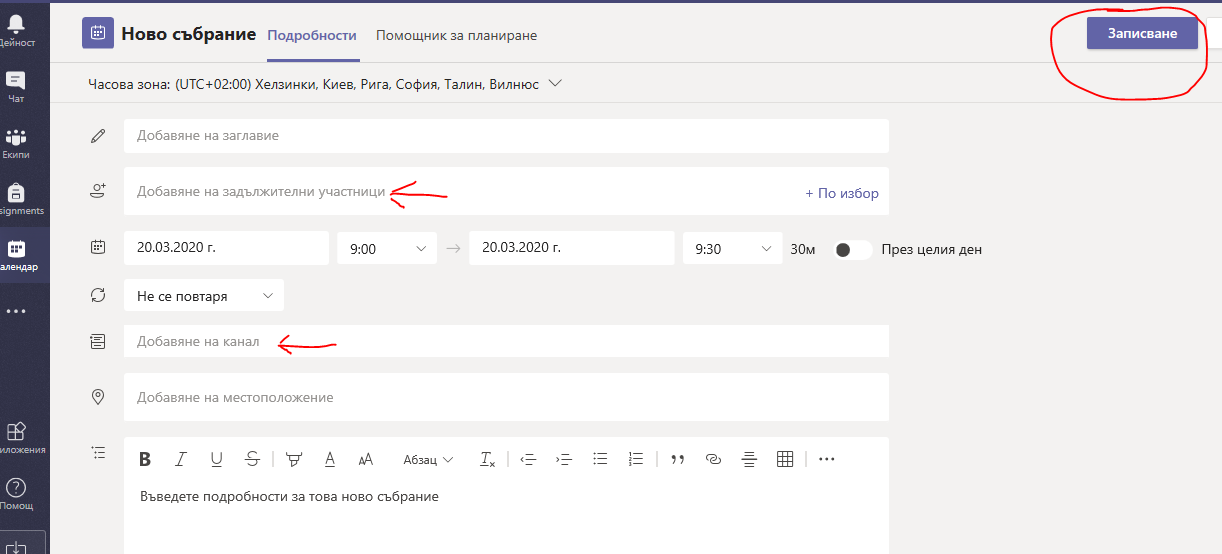
Добавяте заглавието на лекцията и името на преподавателя с който планирате срещата, където е първата червена стрелка. Настройвате, дата и часа. Добавяте съответната група, която ще се среща с преподавателя, където е втората стрелка.
Така всички (цялото класно отделение и преподавателя) ще получат имейл в пощата си, че на дадената дата и час ще имат среща – лекция в съответната стая. Ако класните отделения са повече от едно, трябва да се добавят на мястото където пише добавяне на канал.
Има и втори вариант, ако някъде няма сформирана група или не са добавени в календарите съответните срещи. Тогава абсолютно всеки може да планира среща в календара, като на мястото за добавяне на задължителни участници изпише един по един всички с които иска да се срещне т.е. обучаемите и преподавателите. Тогава това ще се появи в календарите на всеки един от тях и ще им изпрати имейл.
- Осъществяване на непланирана конферентна среща
Това е вариант три за провеждане на занятия или просто за комуникация по различни групови нужди, като съвети, общуване и т.н. Всеки човек може да осъществи незабавна среща без предварително планиране, като влезнете в съответната група и натиснете бутона приличен на камерка най-долу.
Ако нямате никакви групи, пак може да се свържете с всеки човек от Военна академия, като използвате формата за чат или бутона със слушалка „Обадете се“. След това в полето за писане (на схемата отбелязано с червена стрелка), изпишете човекът който търсите и натиснете бутона за телефонен или видеоразговор в дясно от него. Ако искате да наберете група от хора натиснете маркирания с червен кръг горе в дясно бутон „ Нова група“ с иконка на човечета.
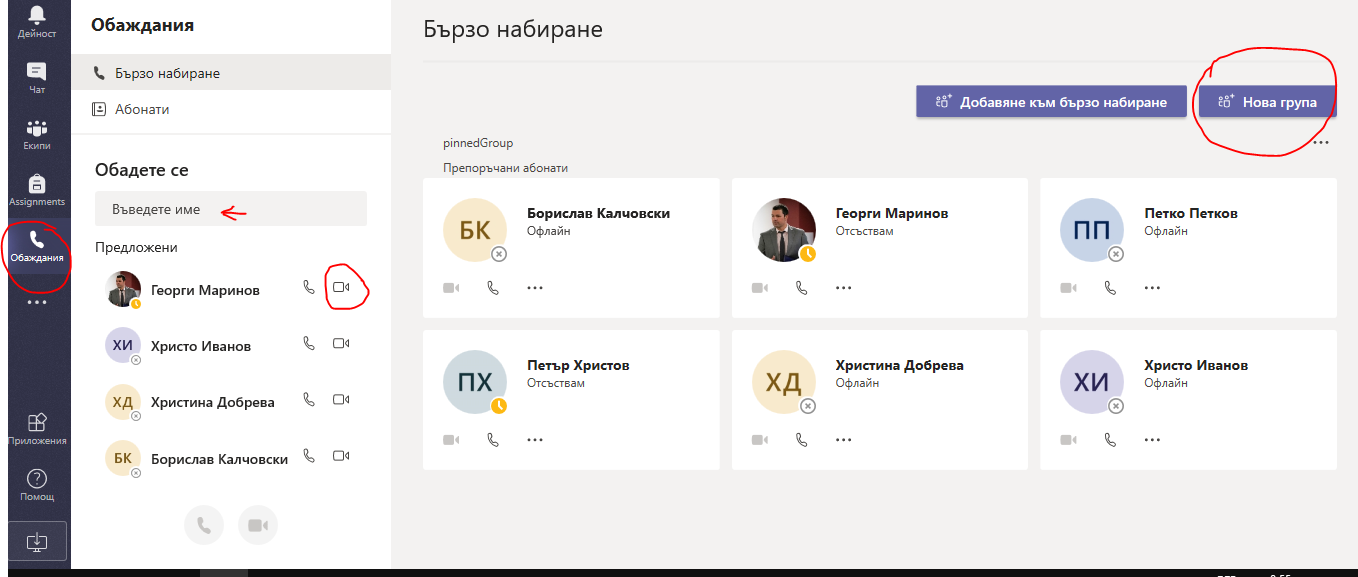
Дори да провеждате индивидуален разговор, вие пак може да добавете още хора на произволен принцип към вашият разговор с бутона показан на схемата по-долу.
Ръководство за работа с Outlook и планиране на лекции
Практически съвети за ефективно използване на календар и поща
Планиране на лекции в календара
- Въведете разписанието си чрез създаване на срещи в календара.
- Добавете заглавието на лекцията и името на преподавателя.
- Настройте дата и час, добавете съответната група.
- Всички участници получават имейл за предстоящата среща.
- За повече от едно класно отделение използвайте „добавяне на канал“.
- Алтернатива: Избройте поименно всички участници, ако няма група.
Осъществяване на непланирана конферентна среща
- Влезте в избрана група и натиснете бутона с камера, за да стартирате незабавна среща.
- Ако нямате група, може да се свържете с всеки чрез чат или бутон „Обадете се“.
- Добавяйте хора към разговора с бутона за нова група или чрез менюто по време на разговора.
Работа с Outlook
OWA и Outlook Client – разлики
| OWA (уеб приложение) | Outlook Client (настолно приложение) |
| Достъпно през интернет браузър | Инсталира се на компютър |
| Бърз достъп до Office 365 | Пълна функционалност и разширени възможности |
| Изисква интернет връзка | Работи с повече възможности дори офлайн |
Източник: Office 365 Basics Training, Wright State University, https://www.wright.edu/sites/www.wright.edu/files/page/attachments/Office365Training.pdf
Основни функции в OWA
- Управление на имейли, контакти и календар чрез браузър
- Създаване и изпращане на съобщения
- Добавяне на файлове и използване на шаблонни отговори
- Бързо насрочване на срещи през календара
- Търсене на контакти, събития и съобщения
Създаване и отговор на имейл
- Използвайте бутон New Message за ново съобщение.
- Добавете получатели и тема (Subject).
- Пишете текста и прикачете файлове при нужда.
- Изпратете чрез Send.
- Можете да отговорите, да препратите или да харесате имейл чрез съответните бутони.
Създаване на подпис и автоматичен отговор
- Отидете в Settings → View all Outlook settings → Compose and reply за създаване на подпис.
- Активирайте автоматичен отговор през Settings → Automatic replies.
- Можете да зададете период за автоматичните отговори.
Организиране на входящата поща
- Създавайте папки и категории
- Използвайте Archive, Junk, Move to, Categorize за подреждане
- Създавайте правила от Settings → Rules
Работа с календар
- Добавяйте, редактирайте и изтривайте събития
- Споделяйте и управлявайте календари
- Добавяйте участници, локация и напомняния към събития
- Използвайте изгледи ден/седмица/месец
Управление на контакти
- Създавайте нови контакти и списъци с контакти
- Добавяйте контакти в Favorites
- Управлявайте групи през Manage groups
Управление на задачи с Microsoft To Do
- Планирайте деня си чрез My Day и Add a task
- Следете важните задачи, планирани събития и задачи, които са ви възложени
Търсене на имейли, контакти и събития
- Използвайте лентата за търсене за бързо намиране на информация
- Прилагайте филтри за по-прецизно търсене
Полезни връзки
- https://www.wright.edu/sites/www.wright.edu/files/page/attachments/Office365Training.pdf – Office 365 Basics Training, Wright State University
- https://support.office.com/en-us/article/get-to-know-outlook-on-the-web-3f1a229b-0d60-438f-b515-dd7a28026bc1
- https://support.office.com/en-us/article/create-and-reply-to-email-af51a804-70f1-4fc1-a9f1-a568e7fd5d85
- https://support.office.com/en-us/article/organize-your-inbox-9aea8ad7-883d-459b-a3ea-ae20f06cfb32
- https://support.office.com/en-us/article/create-a-signature-and-automatic-reply-fff72394-8de9-48ce-92ab-13cc120f6545
- https://support.office.com/en-us/article/schedule-an-appointment-or-meeting-1199a77d-caa8-4f99-ac24-dfa5392b6be9
- https://support.office.com/en-us/article/create-and-edit-a-contact-fff455df-7470-4648-9696-9400e9da5eab
- https://support.office.com/en-us/article/search-for-email-contacts-and-events-52ebbf58-1f74-4a91-82f5-d224b75dfc9e

Полезни връзки:
Office 365 Basics, Office 365 Basics Training, Wright State University, Computing and Telecommunication Services
- Как да направя форма за гласуване?
Приложение, с което лесно се подготвят електронни тестове, анкети, въпросници и формуляри за гласуване се нарича Microsoft Forms. Може да се попълва от всякакви устройства и предоставя обратна връзка за оценка на резултатите от предоставящия. Едно от неговите предимства е, че може да видим резултатите на момента в реално време.
За да отворите това приложение от Office 365 натиснете Forms
Отворилият се прозорец ви дава, възможност да колекционирате Вашите формуляри, споделени с вас или формуляри на групата (подчертани в червено). За да направите нов формуляр натиснете бутона показан със стрелка, след като отидете в съответната група.

След като създадете бланка за нов формуляр ще видите следната картина.

Имате място, къде да напишете въпросът -1, а отдолу може да добавяте колкото искате отговори -2. Можете да присъждате точки за да ви сметне формата крайния резултат събрани точки от теста.
Има и плъзгащи бутони, които дават възможност да предоставяте по няколко отговора и да се маркират, като задължителни. След като се попълни и изпрати въпросника с последния бутон Подай, този който го е направил може да види резултатите от бутон – 3 Отговори.
За да изпратите формуляра на вашите ученици, първо трябва да им го споделите, това може да стане в групата или като натиснете бутона Сподели, в горния десен ъгъл.

Системата ще ви предложи линк, който може да копирате и изпратите по пощата.

След като кликнете на раздел Отговори ще видите възможност, да изтеглите резултатите от гласуването или попълването на теста във формат Excel.
Системата ще ви предостави отчет, кой в колко часа е започнал и завършил попълването на формуляра и как е гласувал или отговорил на всеки един въпрос.
От трите точки над бутона за Excel имате възможност да отпечатате резюме и да го приложите към вашият протокол или да създадете връзка с която да покажете резултатите на обучаемите.
- Как да запиша видеоклип?
Когато сте в режим на среща по всяко време можете да направите запис на вашата лекция. За целта:
- Кликнете на трите точки в менюто, както е показано на картинката;
- След това натиснете „Начало на записването“.
По всяко време може от същият бутон да спрете записа и в последствие да го подновите.
Записаният видеоклип отива във вашият Stream от приложенията на Office 365.

- Работа с One Drive
- Запознаване и предимства на One Drive
One Drive дава възможност за запазване на всички ваши файлове на едно място, споделяне и сътрудничене между устройства, както и за достъп до вашите снимки и файлове от всяко място по света, от всяко устройство по всяко време.
Предимствата са няколко.
- На първо място, One Drive ви дава един терабайт лично облачно пространство, което поддържа повече от 300 вида файла или всички възможни формати на Microsoft.
- На второ място, можете да създавате файлове на вашия настолен компютър и да редактирате същите файлове на вашия лаптоп, таблет или телефон, без да е необходимо да изпращате файла чрез имейл или да запазвате копие от файла на някакво устройство за съхранение.
- На трето място, лесно можете да споделяте файлове с другите, да работите заедно и да виждате коментари и промени по файлове в момента на промяната.
- На четвърто място, чрез мобилните приложения на One Drive, можете да имате връзка където и да сте, да запазвате, споделяте, редактирате и достигате до файловете си, независимо дали сте на работа, в къщи или в движение.
- Основи на One Drive
Най-общо можете да запазите работните си файлове в One Drive и след това да работите с тях от всяко едно устройство. Приложението стартира чрез влизане във вашия акаунт с дадената ви парола, след което избирате или икона One Drive или One Drive от стартовото меню с приложения (най-вляво в ъгъла горе) .
В отворената страница, най-отгоре се появява лента с инструменти, която позволява създаване на нов документ или папка (New), качване на файлове (Upload), синхронизиране на файлове (Sync), създаване на поток от задачи между One Drive и други приложения (Flow), сортиране на файлове (Sort), смяна на изгледа на работа (падащото меню от последната стрелка).

От панела за управление най-вляво на страницата, могат да се видят (сменят изгледите на) файловете, които се използват в One Drive.
My files показва всички ваши файлове и папки в One Drive.
Recent показва документите, които сте отваряли най-скоро, дали сте ги модифицирали или не.
Shared показва документите, които сте споделили с други хора или които други хора са споделили с Вас.
Discover показва тенденциите около Вас на база с кого и върху какво работите.
Recycle bin показва документи и папки, които сте изтрили. Споделените библиотеки (Shared libraries) показват файлове в наскоро посетени страници.
При избор на файл чрез маркиране и появяване на отметка в ляво и кликане с десен бутон върху него, имате възможност да го: споделите, копирате връзка към него, управлявате достъпа към него, свалите, изтриете, преместете, копирате, преименувате, създадете поток, да видите версия (кога е променян) и детайли за файла.
- Управление на файлове и папки
Файл/папка се създават от падащото меню на таб New в най-горната лента с инструменти. В първия случай се отваря документ, който се запазва (както и промените му) автоматично с името Document1 в One Drive. Файлът се появява под Files. Име на файл, създаден в One Drive, се създава или с десен бутон върху файла, чрез щтракане с десен бутон върху трите вертикални точки от дясно до него и избор на команда преименувай (Rename), или чрез команда Save as при отварянето на файла. Командата Save as обаче действа само при предварително създадена папка, където се посочва да се запази файла.
Име на папка се въвежда веднага след създаването и чрез създай – Create- (New/Folder/име на папка/ Create). При маркиране на даден файл от стрелката в ляво, след това файла може да се премести в предварително създадена папка чрез командата премести (Move to).
При създаване на файл/папка по подразбиране Вие сте единственият, който може да вижда вашите файлове/папки (Private mode).
Файл се отваря или чрез двойно щракане върху него или чрез щракане с десен бутон върху файла след като файла е избран.
Качване и запазване на файлове и папки
За качване на файлове се използва табът Upload. Избира се файлът (File) и след това се качва до One Drive. При браузър, различен от Chrome или Edge, може да се качват само файлове. Папки могат да се качват при браузър Chrome, отново с табът Upload като се избира папка (Folder) и се избира качи (Upload). При браузър Chrome, след избор на файл при опериране с табът Upload, се избира отвори (Open), за да се качи файлът в OneDrive.
При качване на снимки (Upload Pictures from Camera) оригиналите остават на вашето устройство, а копията се качват на One Drive.
Изтриване и възстановяване на изтрити файлове и папки
Действието изтривам (Delete) изпраща файла или папката в кошчето на One Drive. Файлове се изтриват или чрез щтракане с десен бутон върху избран файл и избиране на команда изтрий (Delete) или чрез команда изтрий (Delete) от падащото меню на трите вертикални точки от дясно на файла при избирането му. Папки се изтриват по същия начин.

Когато изтривате файлове в облака (OneDrive), ако изтриете файл от едно устройство, то този файл е изтрит от всички други устройства.
За възстановяване на файлове се следва последователността от действия: избира се кошчето (Recycle bin)/ избират се файловете, които ви интересуват/ избира се възстанови (Restore). За възстановяване на всички файлове, се селектират всички файлове (Ctrl+A), избира се възстанови (Restore), като файловете се връщат там, от където са били изтрити. Изтритите файлове стоят в кошчето 93 дни, освен ако не го изпразните по-рано.

Възстановяване на файлове в One Drive
Изберете Settings/Restore your OneDrive, изберете дата или период назад във времето/ изберете Restore.