В ерата на дигиталното образование, мобилният телефон се превърна в незаменим инструмент за дистанционно обучение. За да бъдем максимално ефективни, е важно да имаме достъп до всички свои имейл акаунти на едно място – независимо дали използваме Android или iOS устройство. В тази статия ще ви покажем как лесно да настроите телефона си, така че да получавате и изпращате имейли от всички свои пощи – служебни, лични и образователни. Според наблюдения, Android устройствата са около три пъти по-разпространени от тези с iOS, а използването на iPad или iPod touch е пренебрежимо малко. Добрата новина е, че и двете платформи предлагат удобни решения за централизирано управление на имейли.
Как да настроя телефона си да получавам всичките си пощи на едно място?
Вижда се, че използваните Android устройства са около 3 пъти повече от тези с IOS и пренебрежимо малко с iPad или iPod touch. Добрата новина е, че този тип устройства по подразбиране имат Gmail имейл клиент, който лесно се интегрира с нашата поща. Нещо повече, много лесно в него може да вкарате всичките си пощи, като armf.bg, abv.bg, yahoo.com, rndc.bg и други на едно място.
Настройка на Android да приема всички пощи
- Заредете приложението Gmail на телефона или таблета си.
- Горе вдясно докоснете снимката на потребителския си профил.
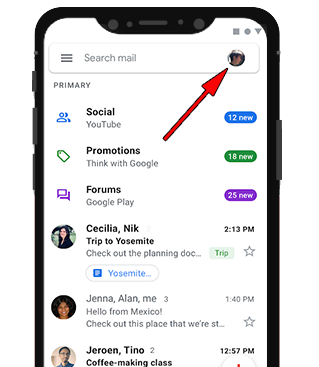
- Докоснете „Добавяне на друг профил“.
- За да добавите пощата от Военна академия от типа ime@rndc.bg изберете Exchange и Office 365, както е показано на изображението:
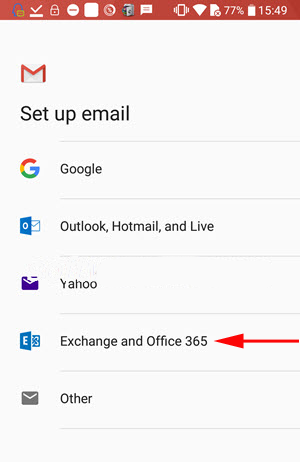
Ако искате да добавите abv.bg пощата си изберете последната опция „Друг“. В този случай е възможно да поиска входящ и изходящ сървър, за първият напишете pop3.abv.bg, а за изходящият smtp.abv.bg.
- Напишете целият си имейл, заедно с разширението и натиснете „Напред“, ще се отвори прозорец в който да напишете паролата си и пак „Напред“.
След като удостоверяването завърши, Gmail ще изведе на екрана различни опции за синхронизиране на профила. При употребата от същата иконка, горе в дясно можете да сменяте профилите от които искате да изпратите писмо.
Настройка на IOS да приема няколко пощи
При използване на IOS устройство трябва да инсталирате Outlook Mail app (имейл клиент) за iOS мобилно устройство (iPhone), който е наличен в App Store.
След като заредите за пръв път приложението, автоматично ще се зареди екрана за добавяне на нов имейл акаунт. Ако вече има добавен имейл акаунт, добавянето на нов се извършва през Settings » Add Account.
Въведете пълния имейл адрес ime@rndc.bg и продължете с Add Account. Имейл клиентът сам ще избере протокол за настройвания имейл акаунт. Попълнете паролата за имейл акаунта (Password), име за изпращаните писма (Display Name) и описание (Description) и завършете с бутон Sign in.
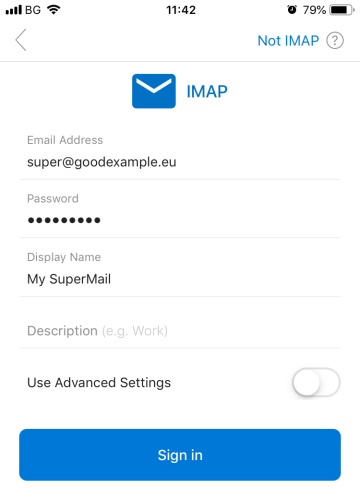
След като имейл акаунтът е добавен успешно, ще получите потвърдително съобщение и възможност да добавите нов имейл акаунт. При употреба, ако искате да добавяте още пощи или ако искате да превключвате между различните акаунти трябва да натиснете бутона с икона на къщичка в ляво.
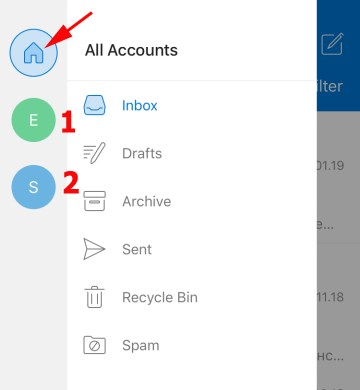
Трябва да имате в предвид, че Outlook не работи с POP пощи като ABV.BG, за нея ще трябва да инсталирате отделно приложение.
- Управление на задачите в организацията
Ако искате да направите Tack Tracker за да организирате задачите във вашата организация, може да използвате приложението Planner.
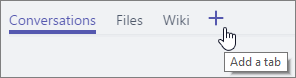
1. Влезте в съответният екип или канал на вашият Microsoft Teams и от табовете за управление натискате бутона +, както е показано на изображението:
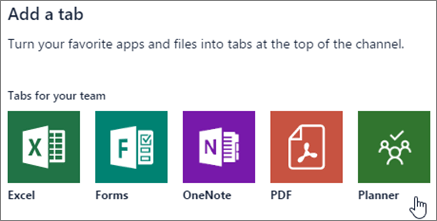
2. Намерете приложение Planner и кликнете върху него за да го добавите към табовете.
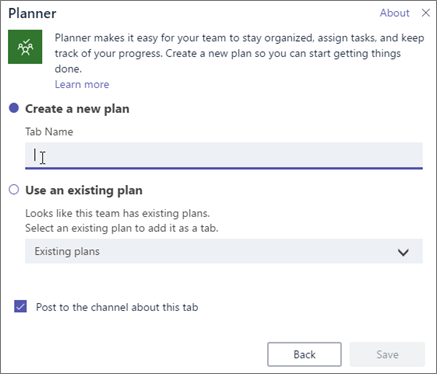
3. В диалоговият прозорец на Planner, създайте нов план – може да го кръстите „Задачи“ и натиснете „Save“.
4. След като се добави към табовете, може да започнете да поставяте задачи.
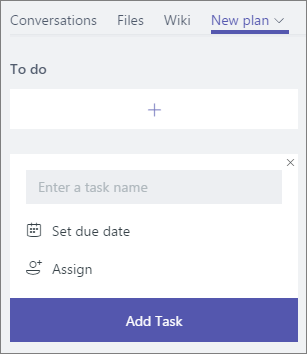
Може да организирате задачите си по метод „Kanban“, както е показано на схемата:
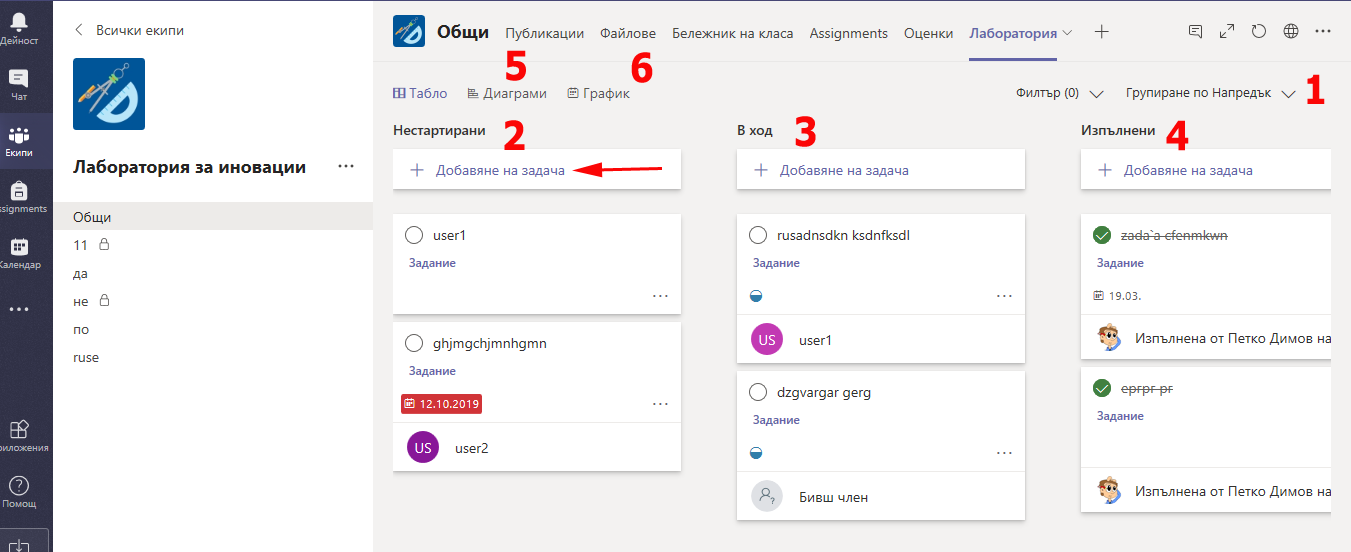
Чрез бутона маркиран на схемата с позиция 1 можете да ги групирате по напредък. В този случай задачите се поставят от мястото маркирано със стрелка и те остава в колона 2 (Нестартирани) задачи.
Когато даденият изпълнител започне да работи по дадената задачи, я хваща и издърпва в колона 3 (В ход), след като я изпълни я плъзга в колона 4 (изпълнени задачи). От позиция 5 диаграми, може да видите отчет за тяхното изпълнение, както по видове, така и по именно. От график, маркиран с позиция 6 може да видите как са разположени в календар на времето.
Полезни инструменти
- Witeboard.com – изчистена бяла дъска без регистрация.
- Awwapp.com – още една бяла дъска без регистрация, която позволява вграждане на презентации и създаване на групи.
- MIRO Real time board – това е може би най-добрата безплатна бяла дъска. Изисква регистрация на преподавателя, но има мисловни карти, диаграми и още много възможност с които да занимавате обучаемите.
- FBDownloader – изтегля видеоклипове от Facebook.
📌 Заключение
Настройването на телефона ви да приема всички пощи на едно място е ключова стъпка към по-ефективно дистанционно обучение. С правилните приложения и малко време за конфигурация, ще имате всичко необходимо под ръка – буквално.
Ако желаете, мога да оформя тази статия и като PDF файл или да добавя изображения към нея. Желаете ли това?