Дистанционното обучение обикновено работи най-добре с по-възрастните студенти, които имат постоянен достъп до технологии у дома и ще работят отговорно сами със себе си. За него обаче е необходим предварително подготвен ресурс преди кризата и предварително предоставяне на всички учебни материали. Затова онлайн обучението чудесно го допълва и двете трябва да се провеждат смесено.
Онлайн обучението се изгражда от специализирани системи, които биват два подтипа: синхронно (случващо се по същото време за преподавателя и обучаемите) и асинхронно (случващо се по което и да е време и не задължително в група, но при обратна връзка на преподавател). Онлайн и хибридното обучение дават възможности за по-независима работа, креативност и иновация.
| Разлики | Онлайн | Дистанционно |
| 1.местоположение | Заедно във виртуална класна стая | Самостоятелна работа онлайн |
| 2.взаимодействие | Редовно, смесено обучение | Система за управление на обучението |
| 3. Метод за преподаване | Лице в лице | Предоставяне на учебни материали |
След въвеждане на извънредното положение за COVID-19 при някои университети се наблюдава, че тези които официално са въвели само система за дистанционно обучение от типа Moodle, Blackboard, E-learning, преподавателите започват да използват различните системи за онлайн комуникация като Microsoft Teams и Zoom по собствено усмотрение, което затруднява студентите.
Затова проведохме експеримент за създаване на система за академична комуникация, която интегрира в себе си система за управление на съдържанието на уебсайта на Военна академия, Blackboard Learn за дистанционно обучение и приложенията на Microsft Office 365 Education в това число и класните стаи на Microsoft Teams за провеждане на онлайн обучение и други полезни ресурси, като академичната библиотека.
От една страна системата за академична комуникация (САК) на Военна академия „Георги Раковски” е система от хора, софтуер и процедури, а от друга тя е система от подсистеми: Интернет, Екстранет и Интранет.
Office 365 Education е колекция от специално подбрани приложения с всичко необходимо за провеждане на ефективен учебен процес и съвместна работа. Основните приложения и услуги включени в платформата са:
- One Drive – 1 TB лично облачно пространство за съхранение на файлове;
- Outlook – електронна поща за учители и обучаеми;
- Microsoft Teams за комуникация и създаване на виртуални класни стаи;
- Online Word, Excel, Power Point за работа с документи в облака;
- Sway за презентации
- Share Point – за създаване на училищни сайтове;
- Planner за планиране на учебния процес, управление на проекти и задачи;
- Forms – създаване на формуляри и тестове;
- Power Bi за анализ на данни и още много други.
Влизането в платформата става от началният портал на сайта Office.com. Напишете служебния си или училищен имейл и натиснете бутона „Next”, При отворилия се втори прозорец следва да напишете Вашата парола. При първоначалното и създаване имаите в предвид, че тя трябва да включва поне осем символа, големи и малки букви и цифри. Когато успеете да влезете ще се покаже изглед с включените приложения, както е на схемата по-долу .

Microsoft Teams e най-важното приложение за провеждане на онлайн обучение. Той е дигитален център предназначен за комуникация, чат, видео конферентни разговори, провеждане на срещи, споделяне на файлове и интегрира всички приложения от Office 365 for Education в едно персонализирано работно пространство. С негова помощ преподавателите могат да създават различни учебни групи или класни стаи със следните основни функции, които им позволяват да работят с обучаемите и своите колеги:
За да влезнете в този дигитален център от началния портал натиснете иконата Microsoft Teams. Като за начало системата ви предлага да инсталирате приложението на вашият компютър. Не е необходимо да го правите, ако ползвате съвременни браузъри като Google Chrome и Microsoft Edge. Използвайте уеб базираната версия, която работи в облака без да я инсталирате – бутонът за нея е показан с червен маркер на изображението по-долу.
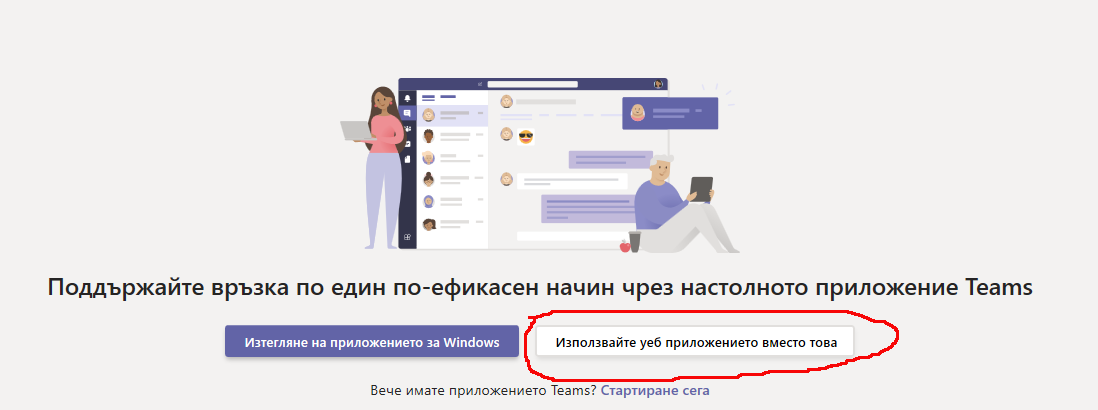
Бутон за уеб приложение
Според браузъра който използвате е възможно да видите само един бутон за инсталиране на приложението, а под него да има текст „Използвай уеб приложението вместо това“– натиснете второто.
Според браузърът който използвате е възможно да видите само един бутон за инсталиране на приложението, а под него да има текст „Използвай уеб приложението вместо това“– натиснете текста. Влезте в уеб приложението на Microsoft Teams.
Менюто за управление се намира във вертикалната синя лента в ляво. С него може да превключвате между различните режими на чат, провеждане на гласови разговори, получаване на информация, колаборация в екипи и различни други приложения, показано е на картинката по-долу.
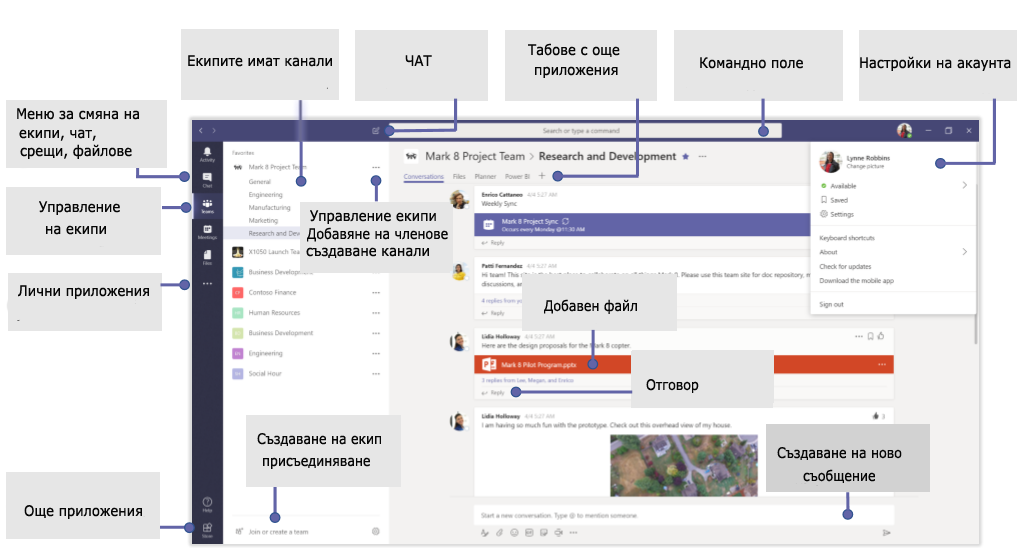
От горе по-средата са т.н. Табове с които може да превключвате в режим Post (нещо като стената на Facebook за фирмена комуникация) и режим Files ( съхранява библиотека с файловете използвани във вашата колективна работа.) и други приложения.
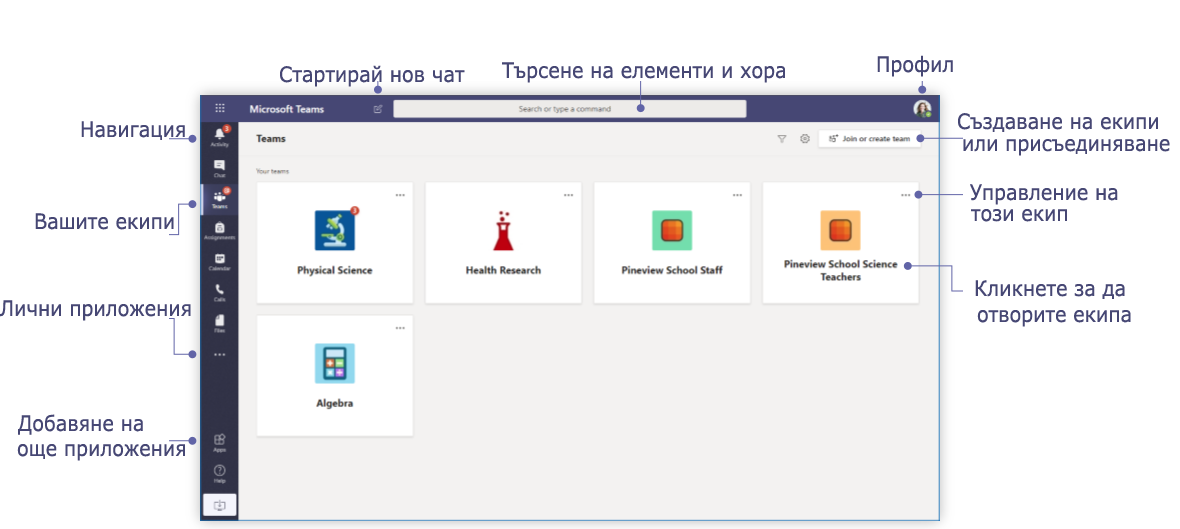
Кликнете на третото бутонче от горе на долу в главното меню за да видите Вашите екипи. Ще се отвори страница, като на изображението по-долу в което се виждат 5 кутии – т.е 5 екипа в които участва този акаунт. При вас ще е различно, ще виждате само екипите на класните отделения в които вече са ви прибавили. Те са с името на класното отделение например, S1914z. Ако нямате такава кутия, попитайте вашият класен ръководител. Освен това е оставена възможност всеки сам да създава каквито си иска екипи с приятели, групи от колеги с които работите по някой проект и други. Това става от бутона горе в дясно, както е показано на схемата.
Възможно е, ако нямате нито един екип и влизате за първи път, този бутон да се намира долу в ляво и да изглежда като някои от тези.


Системата ще ви попита какъв вид да бъде вашият екип:

В прозореца „Създаване на вашия екип“ дайте име на класа си (на латиница) и напишете кратко описание, което обяснява целта на класа, след което щракнете върху бутона.
Вие можете лесно да добавите хората или групи, които желаете от организацията, като започнете да пишете техните имена във формата. След това натиснете бутона или за да направите това по-късно.
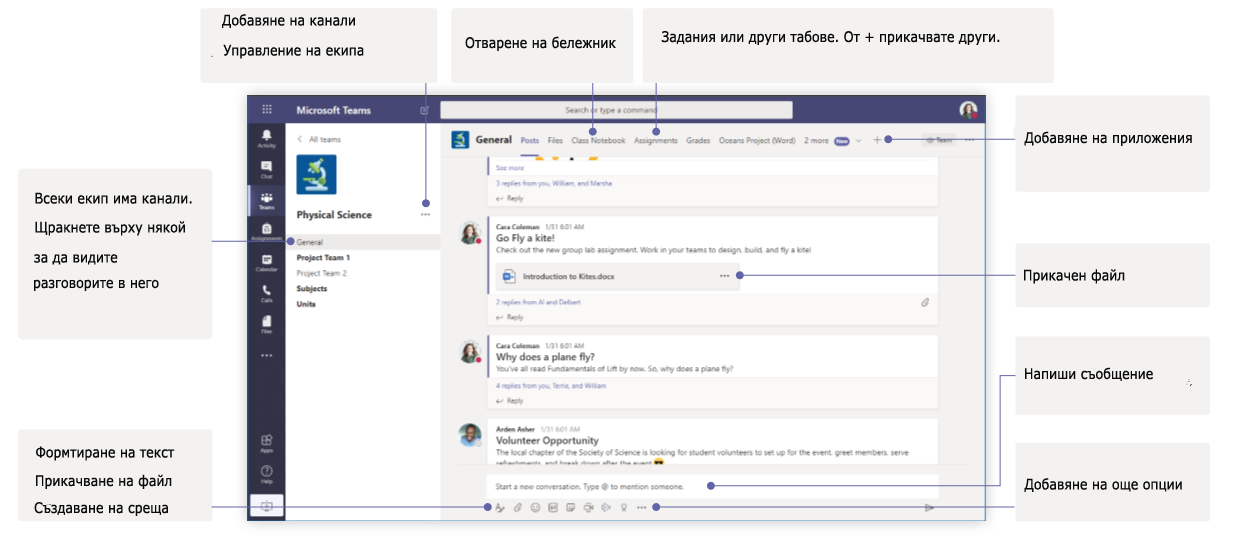
Отделните екипи могат да бъдат допълнително организирани в канали, които съдържат раздели за разговори, файлове, бележки и др. Каналите могат да бъдат създадени въз основа на различните нужди на класа, например работа по проекти или подгрупи. Например, ако имате екип на катедрата от десет човека, но с двама от тях работите по проект за нов самолет, може да направите канал „самолет“ в който да си общувате само с двамата колеги без останалите да виждат това.
По подразбиране системата автоматично създава един Общ канал General. Вие може да добавите още канали с различни членове с които работите по различни проекти. За да създадете допълнителни канали, изберете трите точки до името на вашия екип и от падащото меню изберете „Добавяне на канал“.
Няколко раздела, Табове се създават по подразбиране във всеки канал. Това са: Разговори, Файлове, Класически тетрадки и Назначения. За да създадете нов раздел, щракнете върху знака + вдясно от последния таб, след това изберете приложение или файл, който искате да се вижда там (като Word или Planner с който да си направите Tack Tracker).
Можете да персонализирате настройките си за известяване по имейл за различни събития (като лични @mentions или отговори на разговори, които стартирате), като щракнете върху снимката на вашия профил в долния ляв ъгъл на Teams, след което изберете „Известия“от падащото меню.
Създаване на срещи и интерактивна лекция
За целта след като сте влезнали в даден екип, натиснете бутона, който прилича на камера, под полето за съобщения, както е показано с червената стрелка на фигурата по-долу:
Този бутон за Събрания ще отвори канал за видеоразговори на живо. Можете да поканите хора на срещата или да ги помолите да се присъединят към нея директно от канала с бутона Meet now.
Участвайте в срещата, споделете видео, глас или екрана си по време на онлайн разговор, както е показано по-долу.
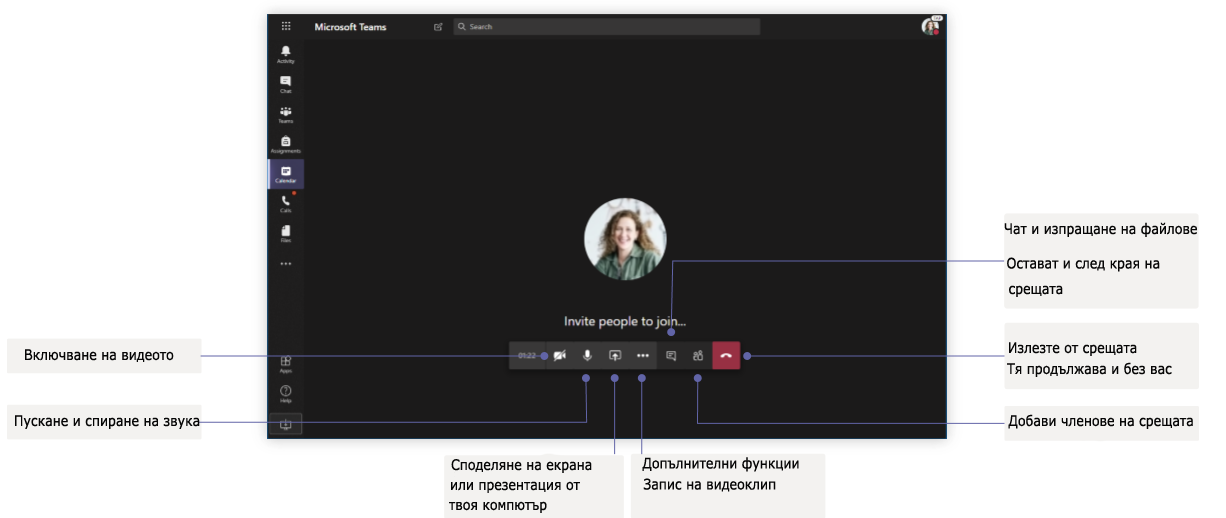
За осъществяване на интерактивна лекция най-важен е показания по средата бутон под формата на стрелка сочеща на горе в квадратче.
Този бутон ви дава възможност да споделите екрана си, вашата презентация или да ползвате бяла дъска.
За да бъдат активни всички тези опции се препоръчва да използвате браузър Chrome.
Когато го натиснете ще ви се покаже следното:
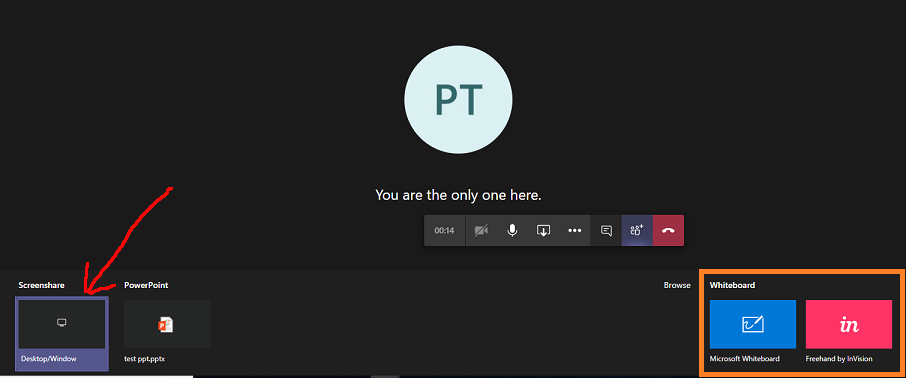
За да споделите екрана си натиснете посоченото с червената стрелка. След което е необходимо още веднъж да кликнете на оградения в червено екран и да натиснете бутона Share.
С това, вашият екран е споделен с всички присъстващи във виртуалната стая и вие може да минимизирате прозореца.
Вашите обучаеми ще чуват вашият глас и ще виждат вашият екран в реално време. Вие може да си отворите която и да е презентация на Power Point по вече познатият ви стар начин и да я пуснете в режим „Слайд шоу“.
Ако искате да покажете или напишете нещо на обучаемите можете да кликнете върху слайда с дясно копче на мишката >> „Опции на показалец“ и да изберете Лазерна показалка, Перо или Маркер с които да пишете по слайдовете. Обучаемите могат да виждат това в реално време, да чуват гласът ви и да задават въпроси.
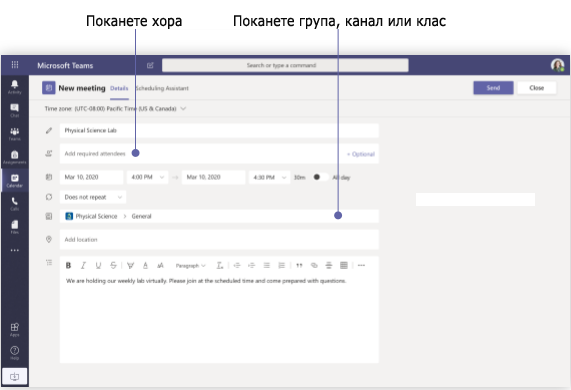
Това става от календара достъпен както от Microsoft Teams, така и от Outlook. Той е един и същи личен календар във всички приложения на Office 365.
В него вие може да си поставяте сам личната заетост и ако от групите ви пишат някакви срещи или задачи, те също ще излизат в него и ще може да видите цялата си заетост за деня.
Там може да вкарате цялата учебна програма на класното отделение.
След което да поканите хора или група, както е показано по долу.
2. G Suite – платформата на Google за образование
Подобно на Microsoft Office 365 Education, платформата на Google за образование G Suite Education включва редица облачни приложения, които могат да помогнат на общуването и организацията на информация в училище или друга образователна институция. Платформата е безплатна и достъпна изцяло на български език от всеки компютър, таблет, смартфон през персонален електронен профил.
Предоставя пространство, където всякакъв вид документи и файлове се съхраняват „в облака“ и комбинация от инструменти в помощ на учители и ученици, комуникация, работа в екип, за подготвяне на уроци, домашни, тестове и провеждане на занятията когато не са заедно в класната стая. Основните приложения на G Suite включват Gmail, Drive, Hangouts Meet, Calendar, Groups и др.
1.1.Google Classroom – виртуална класна стая
Google Classroom е една от най-популярните платформи за електронно обучение. Тя е безплатна и се ползва от множество училища.
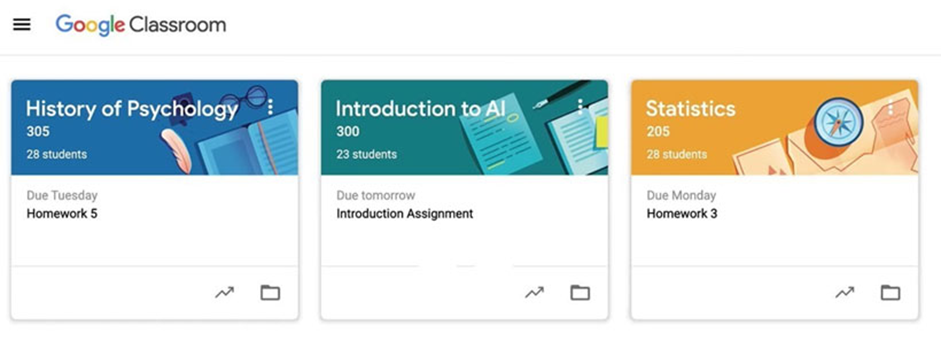
Това е услуга, която предоставя споделено пространство на учители, ученици и родители за видеоконферентна връзка, обмен на файлове, важни съобщения, информация и др. Може да се използва както в рамките на G Suite for Education акаунт на училището си, така и с индивидуален самостоятелен акаунт по ваша преценка.
Основни предимства на Google Classroom
- Значително улеснява комуникацията и работата с учениците;
- лесно публикуване на нов учебен материал, проверка на домашни работи, улеснява създаване и провеждане на тестове и автоматично проверява верните отговори и показва напредъка на учениците;
- има много прост и прегледен интерфейс (за разлика от Moodle, например);
- платформата е безплатна;
- изцяло преведена на български език;
- изисква за влизане само с Google профил – повечето учители и ученици имат такъв в Gmail, Android смартфон или YouTube профил;
- има и мобилно приложение – учениците ще носят всички уроци и задания винаги на телефона си, а учителите пак оттам могат да покажат на учениците какво им е изпратено и кое задание те са предали и кое – не;
- много популярна е, за нея има много информация и отзиви;
- ползва се от много училища у нас и по света;
- има възможност за лесно интегриране на множество външни приложения;
- поддържа се от голяма компания, като Google.
Основни недостатъци на Google Classroom
- няма вграден инструмент за бяла дъска или за видеоконферентна връзка, но може да се ползват други външни приложения.
- не може да се преименуват учениците – като техни имена се вижда Google профила им. Но ако я ползвате като част от G Suite има централизирано управление на ученическите профили от администратор на училището, което отстранява проблема.
Основни настройки на Google Classroom
За да настройте правилната работа на виртуалната класна стая първо трябва да се регистрирате като учител, след това са създадете базов клас, да регистрирате Google клас, да настроите страниците, да регистрирате учениците, а при нужда другите учители и служители на институцията.
Нека да разгледаме как става това, стъпка по стъпка:
- Регистрация на учител в платформата
- Отидете на https://classroom.google.com/
- Влезте с вашия Google профил – от служебния G Suite или личен – от GMail, YouTube или от Google Play (т.е. ако имате Android смартфон, със сигурност имате Google профил).
- Създаване на базов Google курс.
- За всеки Google курс, който създадете се създава папка във вашия Google диск. После ако искате, тази папка може да я споделите с учениците само за четене – така ще имат от още едно място достъп до всички уроци и задания. Или да си я архивирате, или да я споделите с колега.
- Ако преподавате по няколко предмета или на няколко випуска, то вероятно с всички паралелки от даден випуск учите един и същ учебен материал. Аз предпочитам да си добавя материала за даден предмет и випуск на едно място (в базовия Google курс) и после оттам лесно да го копирам по класовете, на които преподавам. Така всички презентации и задания от този курс са на едно място и мога да си го оставя и за следващата учебна година, ако ще преподавам същото.
- Освен това в базовия курс мога да си подготвя материали занапред, дори в началото на годината, а да ги “покажа” в съответните класове, когато дойде момента за това.
- После създавам Google курс за всеки клас или група, на които преподавам, за да са ми отделени логически нещата и там децата да виждат само своите съученици от класа/групата. Така и заданията, които те предават отиват в Google папката на съответния курс и са отделени от на другите.
- Можете да размествате реда на курсовете с влачене и пускане Това е полезно – аз си слагам базовите курсове (в които първо добавям материала) най-отдолу, а отгоре са ми класовете с които реално работя.
- Регистрация на Google клас
- От бутона + горе вдясно изберете “Създаване на курс”
- Ще ви пита дали го ползвате като учител извън училище. Трябва да сложите отметка, иначе ще ви препрати към G Suite, което е за цялото училище, но е доста по-сложно за регистрация и администриране.
- В появилия се прозорец въведете следното:
- за Име на курса – предмета или предмета и класа;
- за Секция аз въвеждам класа или групата;
- за Тема въвеждам кратко обяснение какво се преподава в този клас (напр. “Информационна сигурност”). Не е задължително.
- за Стая въвеждате в коя стая се провежда. Не е задължително.
- Като добавите курс веднага под заглавието имате “Код на курса”. После ще го копирате и може да го пратите на учениците си, за да се регистрират те във вашия курс.
- Ако изберете курс от страницата Курсове (от менюто горе вляво), можете да го копирате в нов курс (например за експерименти или за да направите курс, подобен на дадения, но със съкратен или разширен брой материали). Ако обаче го правите за различните паралелки, в които преподавате един и същ материал, е по-добре да си направите базов курс. Иначе копирания курс ще ви заема допълнително място в Google Disk-a и като промените документ в единия курс, ще трябва да го променяте и в другия.
- Имате следните видове страници (сменяте ги отгоре):
- Поток – това е за общи разговори и тук се вижда активността на учениците и учителя. От настройките на курса ограничете възможността учениците да публикуват теми тук, иначе става хаос. По скоро трябва да се използва като табло за служебни съобщения.
- Работа в клас – тук публикувате новия материал, заданията и тестовете
- Хора – тук виждате кой участва. За съжаление не може да им променяте имената.
- Оценки – тук ще виждате оценките на учениците. Страницата е удобна и за преглед и оценяване на заданията на учениците.
Важно: Учениците само виждат разделите Поток, Работа в клас и Хора. Също така, повечето функционалности са налични на версията за телефон, но не всички.
- Регистрация на ученици
- Отиват на https://classroom.google.com/ или си инсталират мобилното приложение.
- Могат да влязат с техния Google профил – например от GMail, YouTube или от Google Play (т.е. ако имат Android смартфон, със сигурност имат Google профил).
- От бутона + горе вдясно избират “Включване в курс” и въвеждат кода на Google курса, който сте им дали.
- С това те ще се появят на вашата страница Хора в курса.
- Кода може да бъде разпечатан и залепен в класните ви стаи.
- Другият вариант е да добавяте ученици от страницата Хора, от бутона Поканване на учащи вдясно от заглавието Учащи.
- Това означава обаче да знаете email-а за Google профила на всички или вие да сте създали такива профили.
- Ако решите вие да създавате Google профили на всички ученици, може би е по-добре да помислите за G Suite за училището, който ви дава тази възможност
- При регистрацията в нея обаче трябва да знаете английски език или да ползвате непрекъснато Гугъл преводач.
- Регистрация на друг учител или директор
- От Хора / Преподаватели / Поканване на преподаватели (бутона вдясно)
- Въведете email, с който директора/учителя има Google профил – например от GMail, YouTube или от Google Play (т.е. ако има Android смартфон, със сигурност има някакъв Google профил)
- На него той ще получи покана. Като кликне на бутона, се присъединява като учител в курса ви и може да вижда всичко, което виждате и вие
- Ако обаче това е учител, с който делите клас на групи е по-удобно всеки преподавател да си направи Google курс за своята група. Така ще можете да качвате различни задания и материали, различни тестове и т.н. А ако решите да обменяте материали, може всеки от двамата преподавателя да добави колегата като преподавател в своя курс, така ще го вижда сред своите курсове и ще може да копира материали оттам.
Ежедневна работа във виртуалната класна стая включва качване на нов учебен материал, провеждане на упражнения и тестове и поставяне на оценки.
Качване на нов материал
- От Работа в клас / Създаване / Материал
- Какво означават полетата вдясно:
- За – избирате за кой курс да се създаде материала. Можете да маркирате няколко курса, но ако качвате или създавате файл, той ще бъде създаден в Google диск папката на курса, който сте отворили в момента. Затова аз винаги добавям новите материали и задания в базовия курс.
- Всички учащи – можете да укажете кои ученици да виждат материала. Това е полезно за тестове.
- Тема – за групиране на учебните материали и задания в раздели.
- От бутона Добавяне можете да качите файл или да го изберете от Google диска ви, или да добавите линк към сайт или YouTube видео. Ако качвам файлове, аз предпочитам да са PDF или друг универсално отворим формат.
- От бутона Създаване можете да създавате различни видове Google документи. Полезни са, защото можете да ги направите редактируеми от всички и така да работите с целия клас по даден документ. И всички виждат промените на мига.
- Можете да размествате материалите като ги влачите и пускате
Провеждане на упражнения
- От Работа в клас / Създаване / Задание
- За точки може да укажете 6 – така това ще е максималната оценка, която ще им пишете, ако предадат заданието. Или да си измислите точкова система, която да се превръща после в оценки.
- После има начин учениците да ви предадат работата си по заданието и вие да го прегледате и оцените.
- Добре е да зададете Краен срок на заданието. Ползи:
- Учениците ще виждат в Календара кога са им сроковете за предаване;
- Така могат да преценят кое е най-спешно и да действат първо по него;
- Ще получите уведомление ако някой си предаде работата след срока;
- Можете да ги групирате с Тема.
- Функцията Категория позволява създаването на система с различни критерии за оценяване на дадено задание или на група задания.
- Обща система за курса може да създадете чрез Настройките на курса.
- За всяка индивидуална задача е възможно да зададете различни критерии за оценяване, когато я създавате или редактирате.
Работа с тестове
- От Работа в клас / Създаване / Задание с тест.
- При публикуване на заданието с тест изключете учениците, които не присъстват – иначе ще могат да го направят от дома си.
- Автоматично ви се създава Google формуляр (или може да изберете създаден ваш), в който можете да зададете въпросите от теста:
- Задължително добавете като първи въпрос от кой клас и коя паралелка са (и кой номер), защото от Google профила на учениците това не винаги се разбира.
- В настройките от страница “Общи” укажете “Събиране на имейл адресите” и “Ограничаване до 1 отговор” и махнете всички останали отметки.
- От страница “Презентация” оставете отметка само на “Разбъркване на реда на въпросите” – за да затрудните преписването.
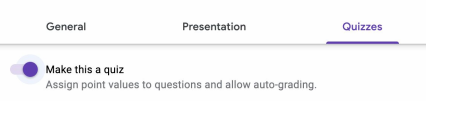
- От страницата “Тестове” – отметка на “Нека това бъде тест” и от “Съобщаване на оценката:” да е избрано “По-късно, след ръчна проверка” – иначе завършилите първи ще могат да видят верните отговори и да ги кажат на другите или като им е останало време, да снимат отговори от своя тест и да го препратят на съучениците си.
- Google ви проверява тестовете автоматично, това много улеснява проверката.
- Когато сте сигурни, че всички са направили теста, можете ако решите да включите от настройките и опциите от групата “Отговарящите могат да виждат:” ( Пропуснатите въпроси / Правилните отговори / Точките ) и да натиснете бутона “Съобщаване на оценките”, за да получат учениците email и да видят оценката си и къде са познали и сгрешили.
- После с класа може да гледате обобщените резултати от теста и да ги коментирате, което също е много полезно.
- За въпроси можете да избирате между следните:
- Множествен избор – най-лесно – един верен отговор, учениците получават точка ако го познаят.
- Квадратчета за отметка – по-трудно – няколко верни отговора, учениците печелят точка само ако са маркирали всички верни отговори и нищо друго.
- Кратък отговор – най-трудно – те не виждат от какво могат да избират. Получават точка само ако са въвели правилния отговор (добре е да е число или една дума).
- Всички други варианти на въпроси са или много сложни за учениците, или ще трябва да проверявате после тестовете ръчно.
- За всеки тестов въпрос попълнете Ключ с отговори и колко Точки носи.
- В Добавяне на отзив за отговора можете да укажете подсказка при грешен отговор или обяснение защо е грешен или дори линк към урока за преговор, а при правилен отговор да има похвала или обяснение защо точно това е правилния отговор. Това е полезно ако им давате тренировъчни тестове, да речем. За тях обаче трябва да сте включили да може да се виждат Пропуснати въпроси / Правилни отговори / Точки.
- Ако имате подготвени тестове в Word формат, може да използвате добавката Doc To Form за да си улесните преобразуването им в Google формуляр.
- За точки може да укажете 6 – така това ще е оценката, която сте им писали. Или да си измислите точкова система, която да се превръща после в оценки.
- Можете да зададете Краен срок.
- Можете да ги групирате с Тема.
- Учениците могат да попълват тестовете директно от телефоните си, което също е много удобно – може да се ползва за изпитване и от класните стаи, не е задължително да имат компютри.
- Аз винаги си нося отпечатани и на хартия един или няколко теста, за ученици без телефон, без Интернет, с проблеми с логването в Google Classroom и т.н. Но учениците предпочитат да попълват теста online, защото веднага си разбират точките и оценката. 😉
Добавки за тестовете
Когато редактирате тест, може да ползвате безплатни добавки за допълнителни полезни функционалности. Но първо те трябва да бъдат инсталирани от вас.
- За да инсталирате и ползвате добавки:
- Натискате на трите точки в горния десен ъгъл.
- Избирате Добавки и разглеждате различните предложения.
- За да ползваме избрана от нас добавка, трябва да натиснете на нейната иконка и да изберете Инсталиране или Install.
- Добавката ще може да бъде ползвана след като я активираме от иконката на Добавките в горния десен ъгъл на страницата на теста, точно до палитрата за сменяне на темата (цветове/шрифт) на теста.
- Примерни полезни добавки, с кратко описание:
- Forms Notifications – дава възможност да получавате известия за нови попълвания на тестове от ученици.
- QR Code Maker – с него може да създавате QR код за вашата анкета. Това може да ви е полезно в контекст на класната стая.
- Doc To Form – както е споменато горе, с тази добавка може да спестите време като внасяте въпроси от Word файлове в тестовете на Google.
- OKIOCAM – позволява снимането с камера и внедряването на тези снимки в теста. Има пряка връзка с Гугъл диск.
Въпроси и обсъждания
- От Работа в клас / Създаване / Въпрос.
- За вида на въпроса можете да избирате между Кратък отговор и Няколко възможни избора.
- Не съм го ползвал, според мен е полезно за въвеждащ въпрос в началото на часа или за обсъждания за нещо.
Групиране на материала в раздели
- От Работа в клас / Създаване / Тема.
- Позволява да групирате учебните материали в раздели за прегледност.
- Можете да размествате материалите вътре в разделите и между тях като ги влачите и пускате. Самите раздели също можете да размествате, пак така.
За бяла дъска по време на обученото може да използвате Google Jamboard. Чрез това приложение можете да рисувате с няколко инструмента и няколко цвята, да триете, да добавяте изображения и лепкави бележки, да добавяте повече от един лист, на който да рисувате, да споделяте от Share бутона горе вдясно листа с учениците и те да могат да виждат какво рисувате в момента или дори да рисуват с вас.
Можете да поставите този линк на страницата Поток в Google курса и учениците да го отворят. Обикновено това се прави в комбинация с видеоконферентна връзка чрез Hangouts, но може да използвате бялата дъска и като място за набързо надраскани схеми, които после да прикачите като линк към материал или към задание в Google курса.
1.2.Google Hangouts и Meet за срещи и видеоконферентна връзка
За провеждане на срещи чрез видеоконферентна връзка се използва Google Hangouts. Tо е много подобно на Zoom, Viber или Skype и може да свърже от 2 до 250 участника според включения план. След инсталиране автоматично използва Google профилите на учителите и учениците и не изисква допълнителни регистрации. Позволява писане на текстови съобщения, изпращане на файлове и споделяне на екрана и може да бъде ползван от компютър и без инсталация, само с линка за онлайн срещата.
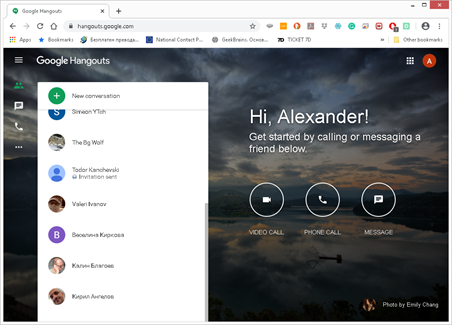
Как става това:
- цъкате на линка и се логвате в Google профила от компютъра си (трябва да е от браузър Google Chrome, ако ще споделяте екрана).
- натискате бутона Видеообаждане.
- показва ви се диалога (или натискате бутона) Поканване на хора.
- натискате бутона Копиране на връзката за споделяне.
- споделяте така копираната връзка на страницата Поток в Google курса и чакате учениците да го отворят. Те трябва да го направят също от компютър или да имат инсталирано приложението Google Hangouts на телефоните си.
- това е, от трите точки горе вдясно можете да споделите и екрана си или да отворите чат.
- накрая от червената слушалка долу в средата прекъсвате връзката.
- Важен момент е преди това преподавателят и учениците да са се уговорили за деня и часа на връзката:
- Това може да стане чрез създаване на събитие в Гугъл Календар с конферентна връзка. На събитието се канят всички ученици. Така те получават покани с линк към конференцията и датата и часа на провеждане.
- Или, ако това ви е сложно, чрез съобщение на страницата Поток в Google курса или чрез добавяне на Въпрос от страницата Работа в клас (второто е за предпочитане, защото в страницата Поток могат да пишат и учениците и тя често се изпълва със случайни съобщения).
1.3.Google Calendar – организирайте учебния процес
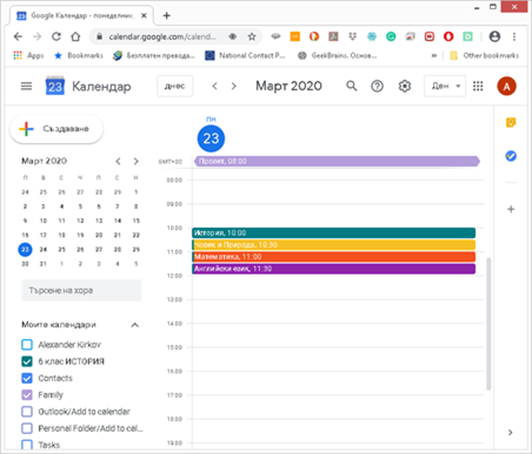
Google Calendar е приложение, в които учителите могат да записват различни събития (включително и седмичната програма) и те да бъде изпратени автоматично до всички или само до определения клас. Може да напомня на учителите и учениците за началото на час или краен срок за предаване на задание.
1.4.Google Drive и Google Docs
Google Drive e виртуален хард диск, на който можете да качвате вашите материали за работа. Той е разделен на различни части, като такива които виждате само вие, и такива които вие споделяте с други или те споделят с вас. Гугъл Драйв е много полезен, тъй като файловете, качени в него са достъпни отвсякъде и са надеждно съхранени. Има и функция за автоматична обмяна на файловете с вашият компютър, така че да архивирате на още едно място вашата ценна информация.
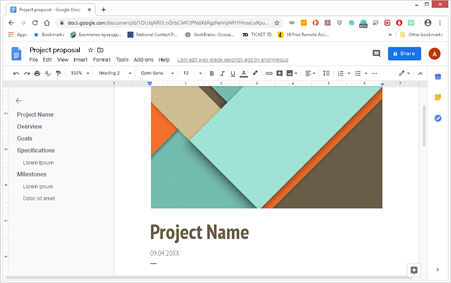
Google Docs е приложение за изготвяне на електронни документи, курсови задачи, домашни и други, подобно на познатото Microsoft Word. Позволява съвместно редактиране от няколко човека. Създадените документи могат да се записват в Google Drive-а на учителя или ученика и да се споделят в Google Classroom.
Google Sheets е приложение за изготвяне на електронни таблици, подобно на познатото MS Excel. To също позволява съвместно редактиране и създадените таблици могат да се записват в Google Drive и да се споделят в Google Classroom.
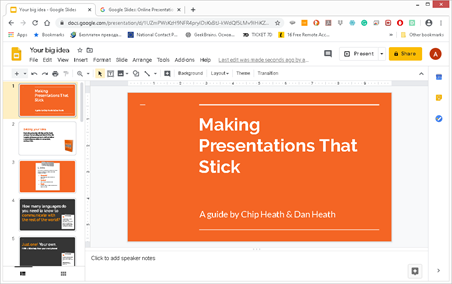
Google Slides е приложение за изготвяне на презентации, подобно на MS PowerPoint.
1.5.Google Forms – Формуляри
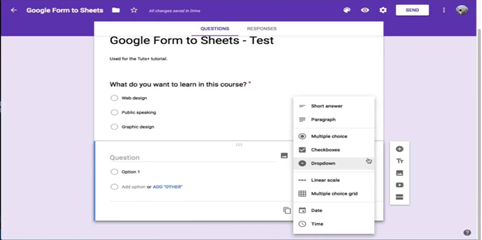
Google Forms ви позволява да създавате тестове и анкети. Тестовете могат да имат срок, до когато са активни, да включват изображения, линкове и въпроси със свободен отговор или с избираеми един или множество верни отговори. Всеки въпрос може да има различна тежест, а тестът да бъде проверяван автоматично. Отговорите може да бъдат записани в Google Таблица и резултатите да бъдат онагледени в интуитивни и прегледни диаграми. Могат да бъдат прикачвани в Google Classroom като тестове.
Google Forms: безплатно приложение на Гугъл, с което можете да създавате анкети, викторини, тестове. Приложението е изключително полезно за връзка с родителите, даване на обратна връзка, както и използването му за оценяване, тъй като от 6 април учителите в България вече имат право да изпитват и поставят оценки на учениците в ситуацията на дистанционно обучение.
1.6.Gmail – електронна поща и Google Sites
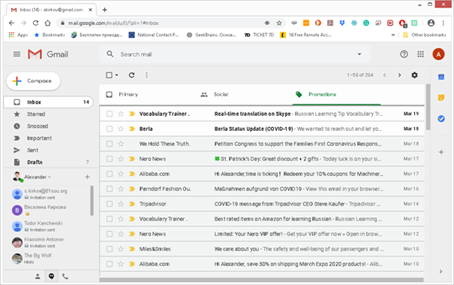
GMail е един от най-популярните приложения за електронна поща. Има функция за разделяне на електронната поща на реклами и нормални съобщения. Позволява записване и прикачване на файлове в Гугъл Диск.
Google Sites е безплатна апликация на Гугъл, с която можете да създадете сайт на училище, ученически проект или клуб. Платформата е подходяща за учители, родители или ученици. На сайта можете да добавяте разнообразни ресурси – текст, снимки, вградени видеоклипове и да интегрирате с останалите Гугъл приложения – календар, формуляри, документи и т.н.
3.Мобилно обучение с Viber
В проведено изследване на „Института за перспективни изследвания за отбрана“ за оценяване на алтернативните платформи за онлайн комуникация във Военна академия „Г. С. Раковски“ се оказа, че повече от половината от нашите обучаеми използват Viber за комуникация по между си. На въпроса „Кои други платформи за онлайн комуникация използвате, извън тази на Военна академия?“ те са отговорили така:
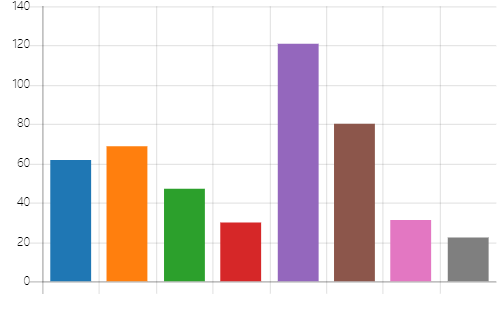
| 62 | |
| 69 | |
| 47 | |
| 30 | |
| | 121 |
| 80 | |
| 31 | |
| 22 |
Резултатите от анкетата налагат да се направи ръководство стъпка по стъпка, как да се използва платформата на Viber за дистанционно обучение.
Най-лесният начин за учителите да използват Viber за дистанционно обучение е чрез т.нар. Viber Общности.
Общността (Community) представлява група с неограничен брой участници, която може да се използва по много различни начини.
Общностите могат да бъдат:
• публични – всеки може да се присъедини.
• затворени – само за потребители, поканени от администратора (учител/и).
Администраторът на Общността (учител/и) решава какви да бъдат основните правила на Общността – включително кой има право да публикува. Комуникацията може да бъде еднопосочна (само учителят/учителите могат да публикува/т, а учениците да четат, реагират, препращат) или двупосочна (членовете на Общността също могат да публикуват). Тези правила могат да се променят от администратора в зависимост от текущите нужди и цели на Общността.
Информацията, публикувана в Общността, е видима за всички членове, независимо кога се присъединят към Общността, а историята се пази в чата.
Всеки, който има инсталиран Viber на мобилния си телефон, може да отвори/създаде Общност, като единственото изискване е да има връзка с Интернет (wi-fi или мобилни данни).
Примери за употреба на Общностите:
• Учител създава Общност и добавя учениците в нея един по един (посредством мобилните им номера).
Забележка: За целта, учителят трябва да има мобилните телефони на учениците в указателя на телефона си, както и учениците следва да имат инсталиран Viber на своите телефони. Ако учениците нямат инсталиран Viber, учителят може да ги покани с SMS или през друг канал, като използва линк към Общността.
• Учител създава Общност за по-голяма група ученици на база специфичен критерий (например всички ученици в X и XI клас).
• Учители от различни училища създават Общност помежду си, за да обменят опит и впечатления.
Забележка: Учителите могат да споделят линк към Общността, както и да дадат разрешение на всички останали членове също да изпращат линк към Общността, за да канят нови потребители през секцията Информация за Общността.
• Други примери – Общности за родители, за учители, за забавление на учениците, др.
Например, ако учител преподава на десетокласници, той/тя може да сподели урок с всички ученици едновременно с описателно видео и/или текст, прикачен като файл или онлайн учебник. Домашните задания могат да се изпращат като прикачени файлове, тестовете могат да се оформят и изпращат с линк към Google Forms, а всякакви коментари могат да се правят директно в чата на Общността. В допълнение, всеки учител може да организира аудио разговор с до 20 ученици едновременно за изпит или обсъждане на дадена тема.
През Viber всеки може да споделя файлове с размер до 200MB, независимо от формата им. Визуални материали като снимки и видеа могат да се споделят като файлови формати или като изображения/видеа за по-лесен преглед. Всички споделени файлове се пазят в историята на чата.
Как да създадете Общност за класа?
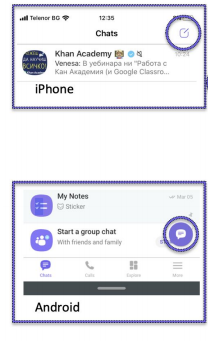
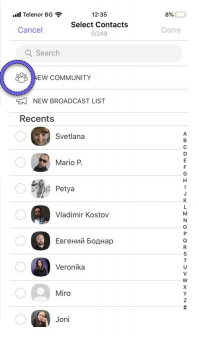
1. Отворете началния екран за разговори във Viber и натиснете бутона, посочен на фигурата по-долу:
- Изберете „Нова Общност” или „New Community”
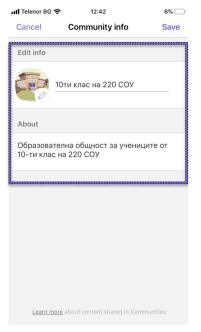
- Въведете име и кратко описание на Общността, за да стане ясно какво е предназначението й.
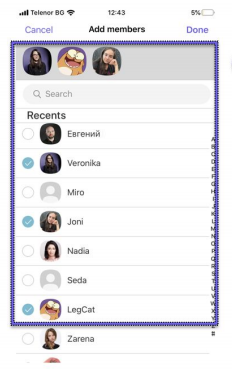
- Изберете контактите, които да добавите в Общността (те автоматично ще бъдат добавени в Общността).
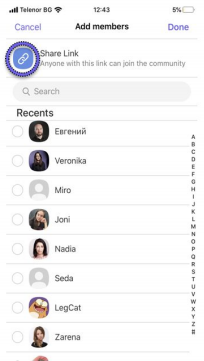
- Ако нямате въведени телефонните номера на учениците, можете да споделите линк, като натиснете и задържите продължително линка за да споделите в който и да е друг канал.
- Ако искате да дадете права на учениците също да споделят линк към Общността, действайте според предписанията (в зависимост от типа Общност).
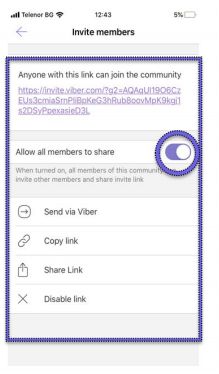
Всеки, който разполага с линк към Общността, може да се включи. Можете да разрешавате или забранявате на други членове на Общността да споделят линк към нея. Ако разрешите, а след това забраните опцията за споделяне за членовете, линкът-покана ще се промени, като предишния вече няма да е валиден.
Можете да премахвате членове от Общността, като натиснете върху снимката на потребителя в чат екрана (само за iOS) или през секцията Информация за Общността > Списък с членове (за iOS и Android) и изберете “Премахване от чата”.
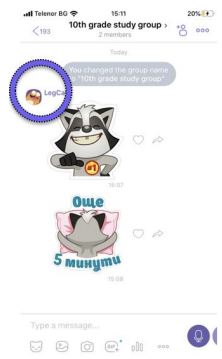
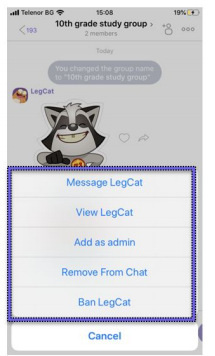
Премахването на потребител означава, че той може да се включи отново, ако бъде поканен или натисне линка с покана.
Можете да блокирате потребители, като натиснете и задържите върху снимката на потребителя (само за iOS) или от секция Информация за Общността > Списък с членове (за iOS и Android) и изберете “Изгонване на потребителя”. Блокирането на потребител означава, че същият няма да може да се включи отново в Общността, освен ако не го от блокирате.
За да управлявате възможността потребители да публикуват в Общността, отидете в Информация за Общността > Изберете „Членски привилегии“ и селектирайте избора си с бутона (надясно Включено, наляво Изключено).
Добавете още администратори от групата с членове или директно от бутона за добавяне на администратори.
Как да използвате Google Forms за изпити във Viber Общността?
1. Отидете в Google Forms – https://docs.google.com/forms
2. Регистрирайте се. , изберете “Куизове” и активирайте, като натиснете „Създай куиз“.
3. Създайте нова форма/документ.
5. Създайте тест с възможни отговори.
6. Копирайте линка към Google Form и го споделете в Общността.
За още по-добро изживяване, инсталирайте Viber за десктоп.
Само администраторите на общността могат да управляват нейните членове и да правят следните неща:
• Изпращат линк за добавяне на нови членове на Общността. Всеки, който има линк към Общността, може да се включи.
• Добавят линк-покана в Информация за Общността, променят или премахват.
Могат също да дадат позволение на членовете на Общността да канят нови.
• Премахват членове от Общността от панела Информация за Общността.
• Добавят още администратори от списъка с членове или директно от бутона за добавяне на администратори.
• Канят нови членове директно от списъка с контакти в телефона.
• Променят фона на Общността.
• Блокират членове на Общността. Блокираните членове не могат да се включват в Общността преди да бъдат от блокирани. Списък с блокирани членове е наличен в Информация за Общността.
Чат активности:
• Обновяват името на Общността, снимка и описание.
• Закачат и свалят съобщения най-отгоре в чата на Общността.
• Модерират Общността – управляват чата, като изтриват неподходящи съобщения, включително всички съобщения от даден потребител в чата.
• Позволяват на членовете да публикуват в Общността, селектират потребители, които могат да пишат в чата, или изключват изцяло привилегията за публикуване в чата.
• Изтриват съобщения.
• Имат достъп до контактите на другите администратори (но не на членове) на Общността.
Администратори (одобрени от супер администратора)
Добавят членове в Общността:
• Изпращат линк към потребителите, които да се включат в Общността. Всеки с линк може да се включи в Общността.
• Канят нови членове директно от списъка с контакти в телефона.
• Премахват членове от списъка с членове в панел Информация за Общността.
Чат активности:
• Закачат или свалят важни съобщения най-отгоре в чата.
• Управление на Общността – управляват чата като изтриват неподходящи съобщения, включително всички съобщения от един член.
• Изпращат снимки, видеа, стикери, текстови съобщения и други.
• Изтриват съобщения.
Членовете на общността могат да пишат и участват в чата, но нямат привилегиите на супер администраторите и администраторите. Тяхното поведение зависи от правата, които са им дадени предварително и ролите им могат да бъдат променяни по преценка на администраторите на Общността.
4.Други платформи и приложения за онлайн обучение
4.1.Разпространени платформи за онлайн комуникация
Zoom – Това е една от най-често използваните и лесни за работа приложения в онлайн комуникацията по време на карантината. Не изисква регистрация от всички потребители, необходимо е да се направи един платен акаунт, като има различни платежни планове. Има възможности и за ползване на безплатен профил с определени ограничения, например за връзка до 100 души.
Срещите могат да се записват с цел повторно гледане или споделяне с участници, които не са присъствали по време на записа. Участниците могат да бъдат разделяни в по-малки групи в рамките на сесията. При разглеждане на презентации, решаване на задачи, четене на откъс от текст и пр. можете да споделяте екрана си с участниците, така че те да виждат слайдовете, които коментирате или заданието, върху което трябва да работят.
Facebook & Messenger
Изисква безплатна регистрация, но е популярна социална медия, която повечето учители, родители и ученици вероятно вече използват активно.
Функцията Facebook Live ви позволява да излъчвате видео съдържание на живо. Ако към момента, това е най-бързият, лесен и удобен вариант за вас да достигнете учениците си, имайте предвид, че е добра идея да обедините учениците в групи по класове и да излъчвате видео на живо във всяка група. Facebook Live позволява на зрителите да коментират видеото в реално време. След приключване на видеото то се запазва на стената, може да бъде гледано отново или да се сподели в лично съобщение, групов чат в друга група във Facebook и т.н.
Функцията Facebook Groups позволява създаването на групи. Ако работите с по-големи ученици, които вече използват Facebook, можете да ги групирате по класове. Дори ако не всички са в списъка ви с приятели, можете да ги помолите сами да се добавят в групата на класа. Ако работите с по-малки ученици, можете да създадете групи за родителите им и да комуникирате с тях бързо и лесно.
Facebook Messenger позволява да изпращате лични съобщения, да организирате контактите си в групови чатове и да провеждате видео разговори с до 50 души едновременно.
Online Skype – платформа за работа на нерегистрирани потребители, която не изисква инсталация на софтуер и дава възможност за работа в стая до 50 потребителя онлайн, които дори може да влезнат анонимни.
4.2.Инструменти за визуализация и бели дъски
- Zoomit – много лек инструмент за технически презентации с който може да увеличавате (Ctrl+1) определени зони на екрана или да рисувате и пишете (Ctrl+2) по него докато показвате различни уеб сайтове или презентации.
- Loom – Онлайн платформа за записване на видеа с възможност за записване на екран. Това е особено подходящо при записване на уроци, които след това да споделяте с учениците си и с техните родители. Можете да ги организирате по папки и да ги споделяте в Youtube.
- Canva – Лесна онлайн базирана платформа за различни визуализации и обработка на изображения. Има голям набор от готови темплейти, които лесно се обработват и пригаждат за различни цели.
- Quizizz е безплатно приложение чрез което се създават анкети/тестове за ученици под формата на игра.
- Witeboard.com – изчистена бяла дъска без регистрация.
- Awwapp.com – още една бяла дъска без регистрация, която позволява вграждане на презентации и създаване на групи.
- MIRO Real time board – това е може би най-добрата безплатна бяла дъска. Изисква регистрация на преподавателя, но има мисловни карти, диаграми и още много възможност с които да занимавате обучаемите.
- FBDownloader – изтегля видеоклипове от Facebook.
4.3.Платформи с безплатни курсове
- EDX е надеждна платформа за образование и обучение, основана от университети като Харвард и MIT с достъп до над 2500 онлайн курсове от 140 институции.
- Udemy.Com е международна платформа, която свързва студентите с водещи преподаватели в различни области. Има редица безплатни курсове.
- Udacity.Com – е най-бързият и най-ефективният начин за овладяване на практически умения по програми признати от индустриалните компании. Страшно много безплатни курсове, които се учат за определено време.
- https://www.coursera.org/ – Изграждане на умения с курсове, сертификати и онлайн дипломи от университети и компании от световна класа.
- Курс на БГ Наука за учители – подходящ за всеки учител, който преподава онлайн.
Използвани източници
- Дванадесет видео урока „Как да използвате Гугъл класна стая?“ https://prepodavame.bg/12-video-uroka-kak-da-izpolzvash-gugal-klasna-staya/
- Ресурси, платформи и добри практики за дистанционно обучение https://zaednovchas.bg/distancionno-obuchenie/
- Училище в облака – канал с видеоклипове за G Suite.
- Презентация за това как учениците ви могат да се включат в Classroom.
- Курсът Учители на бъдещето – юни 2019 на СофтУни съдържа множество презентации и видеа за създаване и ползване на електронни обучителни материали и ресурси. Достъпен е след регистрация в сайта на СофтУни.
- Манолов, Д. Хаджиев, Й, Колева, Н. Димчева, Л. Кирков, А. Google Classroom – упътване и съвети за ползване https://docs.google.com/document/d/1RehZmNS65EBhhMxE7M9Dod6aAt_2LfjjZY28LccQ9pc/edit
- Hassell, Jonathan. Office 365. Administrator’s Guide. Netwrix https://www.netwrix.com/ [видяно 10.04.2020г.]
- Димов, П. Добрева, Х. Работа с Microsoft Office 365 в учебния процес, 2020, Издателство Военна академия „Г. С. Раковски“