Когато става въпрос за защита на видеоклипове, има два вида хора: едните са загрижени за това къде ги публикват, а други не се интересуват от това кой има достъп до материала. Много собственици на уебсайтове са загрижени за защитата на съдържанието, така че то да не може да бъде копирано. Това е разбираемо за създатели, които са поставили много упорита работа за създаване на съдържанието и не искат ценна интелектуална собственост да бъде публично достъпна онлайн. Особенно актуално е това за системите за обучение, които предлагат курсове или други творчески продукти срещу заплащане. Така че, нека да разгледаме различни съвети и трикове, за да защитите онлайн курсовете и видеоклиповете си.
1. Деактивирайте десния бутон за да забраните копирането
Най-лесният и най-често срещаният подход е деактивирането на копирането на вашето съдържание, като забраните десния бутон на мишката или натискане на CTRL + C в клавишма комбинация. Чрез този метод можете да запазите съдържанието си от крадци за около 80% от нетехнологично грамотните крадци.
Това може да стане като просто вградите няколко реда код. И все пак, WordPress е толкова невероятна платформа и ви е дава лесно решение за всеки вид проблем, като инсталирате някои от тези плъгини:
- WP съдържание защита и не кликнете с десния бутон
- Wp съдържание копиране защита
- Щракнете с десния бутон върху Деактивиране на
- Предотвратяване на кражба на съдържание
- Копиране на права
Но някои от технологично грамотните посетители могат да изполват опцията „Запамети страница като“, за да изтеглят и копират съдържанието на уебсайта ви като файл, който да съхранят на компютъра си. За съжаление, плъгин или разработчик не може да избегне това нещо. Но не е нужно да се притеснявате, тъй като има само 10% технически грамотни потребители които могат да работят с код.
2. Забранете директен достъп до URL от .htaccess
Това е друга техника, която можете да използвате, за да направите онлайн видеоклиповете и съдържанието си безопасни. Можете да забраните директен достъп на URL от .htaccess файл. По този начин никой не може да има достъп до видеоклипа ви директно от URL адреса.
С директен достъп до URL сайта посетителите могат да извличат всеки конкретен елемент, като документ, страница или файл. С деактивирането на директен достъп до URL от .htaccess никой не може да осъществява директен достъп до съдържанието ви. Това обаче няма да се отрази на начина, по който се показва видеото ви на сайта.
Например: Ако url адресът на курса е https://e-learning/sample.mp4 и някой се опита да го получи чрез URL адреса, така че ще върне грешка 403. Когато инсталирате уеб сайта на WP, можете да намерите .htaccess файл, създаден автоматично на вашия сървър. Ако .htaccess файл не е наличен, можете лесно да създадете един в текстов редактор.
Можете да забраните директен URL достъп от .htaccess с помощта на тези няколко реда код.
RewriteAngul on
RewriteCond %{HTTP_REFERER} !^ http://(www..)? Localhost [NC]
Rewrite На %{HTTP_REFERER} !^ http://(www..)? Lokalhost.*$[NC]
Rewrite Start \. (gif|jpg)$ – [F]
3. Използвайте воден знак на видеоклиповете си
Има и друг полезен подход за безопасността на онлайн видео съдържание. Можете да добавите вашето име, лого или URL адрес на уебсайта си като воден знак в съдържанието и видеоклиповете си.
Мотивът за добавяне на воден знак в съдържанието ви е да хвърли светлина върху начина, по който твърдите, че съдържанието ви. Това дава влиянието, което се надявате да получите съгласие преди някой да планира да го използва. Така че, ако някой споделя съдържанието ви незаконно, ще има воден знак. Все още сте вие, които ще получите аплодисменти, кредит, фенове и последващ бизнес, които може да дойде от някой, който гледа това съдържание.
4. Използвайте услуги за споделяне на видео
Услугите за споделяне на видеоклипове са лесна и полезна техника за защита на вашето онлайн съдържание. Можете да използвате метод за сигурност от големи технологични компании, за да осигурите максимална сигурност на онлайн съдържанието си. Имайте това предвид, че трябва да плащате малко повече за тази услуга всеки месец. Въпреки това, тя може да гарантира, че почти никой не може да изтеглите видеото си, тъй като това е много напреднала техника, много малко хора са опитни да го настроите. Следват някои от най-добрите услуги за споделяне на видеоклипове, които можете да използвате, за да защитите онлайн съдържанието си.
- Vimeo – около 7 долара на месец получавате 250 ГБ
- Wistia – има и безплатен план за 3 видеоклипа, които ще получат добро ниво на сигурност, а за по-големи нужди вече се плаща.
- aws.amazon.com/s3/ е водеща услуга за съхранение на обекти с много функции има няколко пакета, които се плащат според изполваното.
- Google Диск е най-доброто безплатно решение за хостване и предаване на всичките ви видеоклипове. Използвайте кода за вграждане, предоставен с всяко видео на Google Диск, за да вградите директно. Ето как можете да вградите видеоклипа си, хостван в Google Диск. Добавете и запазете папка в Google Диск, добавяйте видеоклипове в нея. Направете споделената настройка на видеоклипа си и го направете видима за тези, с които искате да споделите. Кликнете върху връзката get shareable.

Ако не искате да споделяте всеки един видеоклип всеки път, когато го качвате. Можете да направите цялата папка споделяне, като следвате подобни стъпки. По този начин цялото ви съдържание в тази папка може да бъде споделено. След като завършите настройките за споделяне, кликнете два пъти върху видеоклипа. Преместете курсора до три точкови икони в горния десен ъгъл и изберете отваряне в нов прозорец

Преместете курсора отново в три точки и изберете елемент за вграждане. Ще се появи нов диалогов прозорец с HTML код, копирайте този HTML код.

Поставете кода, който сте копирали в курса или съдържанието си, където искате да покажете този видеоклип. Сега видеоклипът ви е вграден от Google Диск.
YOUTUBE e другата голяма услуга за видеоклипове. Ето как можете да направите видеосъдържанието си в YouTube не може да бъде открито или скрито.
- Влезте в профила си в YouTube.
- Изберете Страница „Моите видеоклипове“
- Изберете видеоклипа, който искате да направите в скрито
- Кликнете върху бутона Редактиране за настройките на видеоклипа
- Отидете в раздела за поверителност на страницата и изберете „Не е в списъка“, за да маркирате видеоклипа си в некотирани.
- Кликнете върху бутона Запазване на промените
- Можете също така да направите видеоклипа си некоректен, докато го качвате, като изберете Опцията Несъредено точно под premiere.
Видеоклипът ви ще бъде некоректен/неопредпазяем видеоклип.

5. Инструменти за проверка на плагиатство
Ако сте блогър, учител, студент, маркетинг специалист то тогава проверката на уникалността на съдържанието ви е от съществено значение за вас. Споделяме два от най-известни инструмента, за да проверим плагиатство в интернет.
- Copyscape.com е един от най-известните, бързи и достъпни сайтове за проверка на плагиатството. Можете да проверите плагиатираното си съдържание чрез Copyspace, като просто добавите URL адрес.
- Сигнали от Google можете да останете информирани за конкретните събития. Това е уеб-базирано приложение и може да се използва с всяко устройство с интернет връзка и уеб браузър.
6. Защита с парола
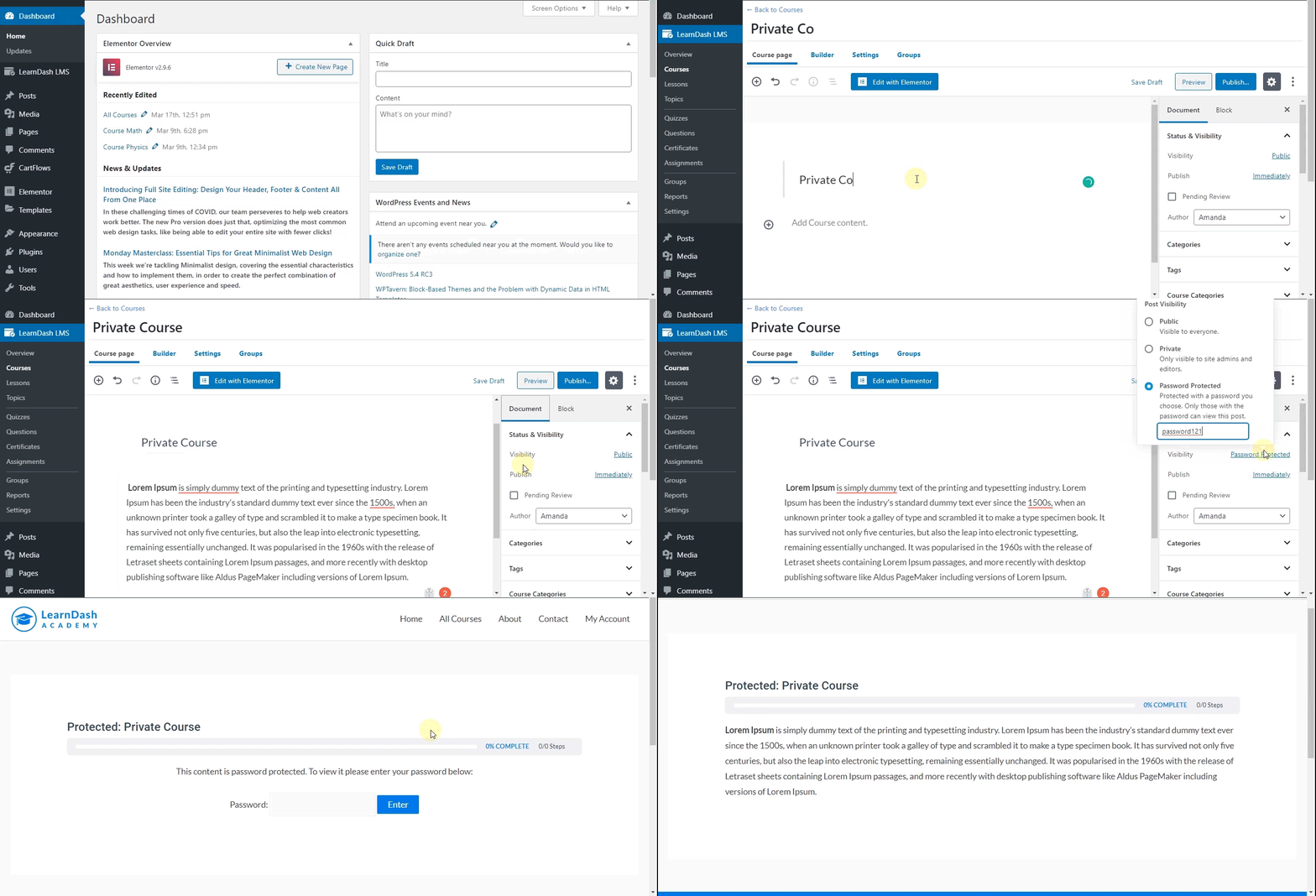
Защитата с парола ви осигурява сигурен начин за защита на съдържанието. С помощта на тази функция можете да заключите съдържанието на частни курсове или отделни страници с парола. Само тези, които имат достъп до правилната парола, ще имат достъп до вашето лично съдържание на курса. WordPress има вградена функционалност, която ви позволява да настроите защитена с парола.
За да настроите защита с парола, моля, изпълнете следните стъпки:
- Навигирайте до страницата за редактиране.
- Ако използвате редактора на Gutenberg, от секцията Състояние и видимост вдясната странична лента щракнете върху публичната връзка до Видимост. Изберете опцията Защитен с парола. Въведете сигурната парола в текстовото поле по-долу.
- Ако използвате класическия редактор, от секцията Публикуване в дясната странична лента щракнете върху връзката Редактиране до Видимост: Public. Изберете опцията Защитен с парола. Въведете сигурната парола в текстовото поле по-долу. Щракнете върху OK.
- Публикувайте/актуализирайте публикацията/курса.
7. Защита на видео съдържание с помощта на приставка за членство:
Ако притежавате уеб сайт на WordPress и искате да си осигурявате приходи от съдържанието на предлаган курс или друго творческо съдържание, тогава трябва да обмислите използването на приставка за членство.
Основната характеристика на приставката за членство е да добавите част или цялото съдържание на курса към вашия WordPress сайт в ограничена зона. За да могат потребителите/студентите/ да се регистрират в профила си в членството, те ще трябва да влязат в профила си в членството. В зависимост от плана за членство само избрани членове/ученици имат достъп до съдържанието, включено в различни нива на абонамент.
Тук сме обсъждали Топ 5 членство плъгини за вашия WordPress LMS. Моля, проверете!
8. Заключване на част от съдържанието на курса
Заключването на съдържанието е често използван метод за защита на видеосъдържанието във вашия LMS. Тя ви позволява лесно да ограничите достъпа до съдържанието си само до влезли потребители.
За разлика от защитата на членството, заключването на съдържанието защитава и в същото време позволява да се индексира съдържанието ви и да се показва в резултатите от търсенето с Google, което ви помага да получите повече потребители/ученици
Нека да разгледаме как лесно можете да заключите част от ценното си съдържание:
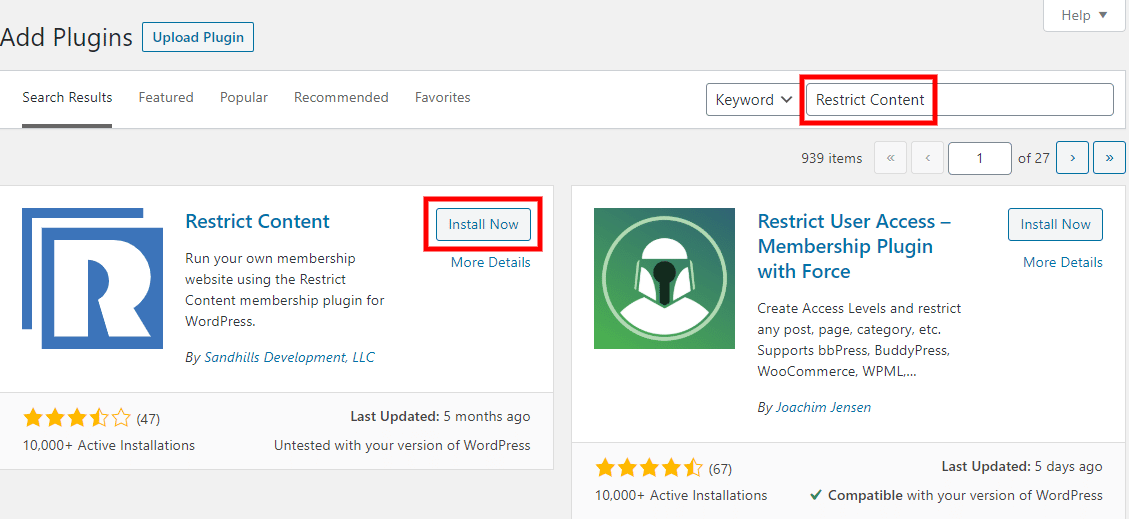
- Инсталирайте и активирайте ограничаване на съдържанието от таблото зауправление на WordPress> Приставки> Добавяне на нов.
- Отидете в Настройки > Ограничаване на съдържанието.
- Добавяне на съобщение за кратко код.
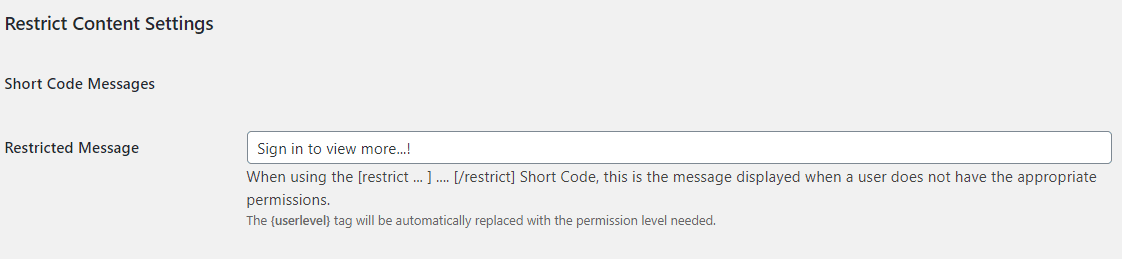
- Добавяне на съобщения за ограничение на ниво потребител.
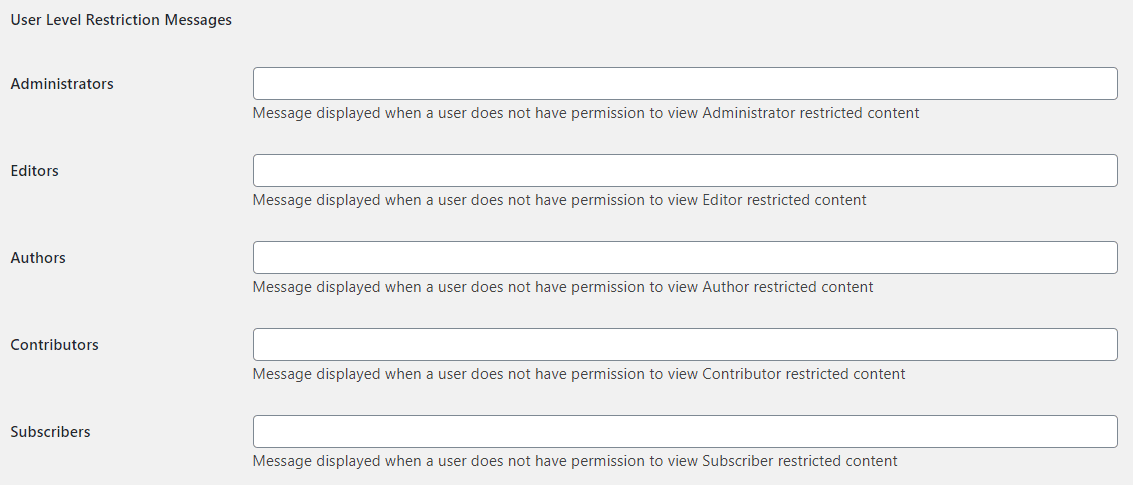
- Навигирайте до желаната страница за редактиране на курс.
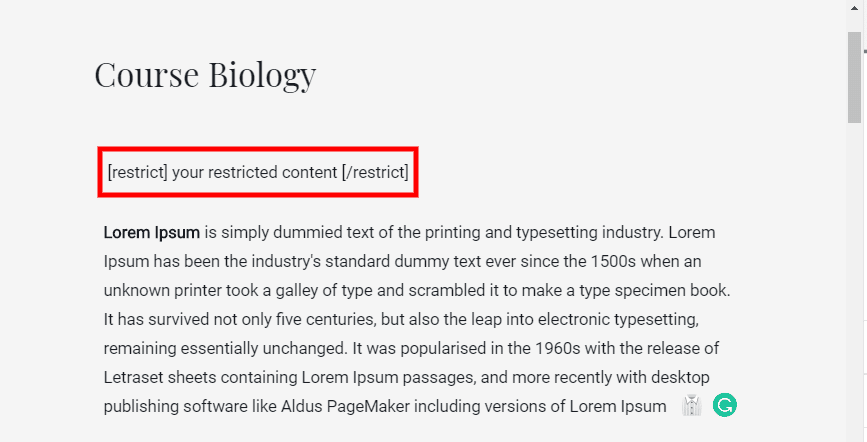
- Просто използвайте краткия код, например [да ограничите] съдържанието си [/restrict] на желаното място в страницата за редактиране, за да защитите ценното си съдържание.
9. Защита на видеосъдържание със споделени частни връзки
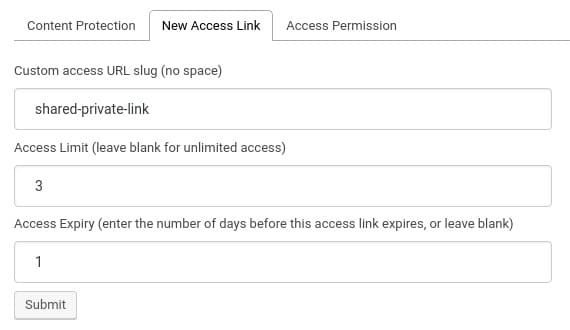
Споделените частни връзки предоставят друг интересен начин за защита и споделяне на съдържанието на курса ви. Тя ви помага да предпазите съдържанието на курса си от директно достъп, както и индексирани от търсачките, като Google, Bing и т.н. Вместо да използвате url адреса на оригиналната страница, можете да създадете персонализирана частна връзка с времето и ограничението за кликванията и след това да я споделите с определени потребители.
За да създадете споделени частни връзки, трябва да следвате тези прости стъпки:
- Инсталирайте и активирайте приставката за защитана WordPress Страници и публикации.
- Под „Страници“ или „Публикации“ изберете „Конфигуриране на защита“ на страница, която искате да защитите, и просто кликнете върху „Защита на тази страница“.
- Изберете „Автоматично генериране на нова връзка“ и „Персонализиране на нова връзка“, за да създадете споделени частни връзки. Задайте ограниченията за достъп и изтичането на тези връзки, за да не ги злоупотребявате.